Jira einbinden
Verbinde Jira mit Notion für ein nahtloses Erlebnis, das dich und dein Team immer auf dem neuesten Stand hält 🔗
Notions Jira-Einbindung ermöglicht dir verschiedene Dinge. Du kannst Jira-Links in Notion-Seiten einfügen, um schnell darauf zuzugreifen oder eine Vorschau anzuzeigen. Du kannst auch deine Jira-Projekte und Arbeitselemente mit Notion-Datenbanken synchronisieren, damit du deine gesamte Arbeit an einem Ort verfolgen kannst. Lies weiter, um mehr über die verschiedenen Formen der Einbindung und deren Einrichtung zu erfahren.
Notion bietet zwei Jira-Einbindungen: Jira und Jira Sync. Betrachte sie als die einfache und die voll ausgestattete Option.
Wenn du nur einmal ein einzelnes Jira-Projekt mit einer Notion-Datenbank synchronisieren möchtest und keine zusätzlichen Synchronisierungen planst, reichen Jira-Link-Vorschauen, Link-Erwähnungen und die ursprüngliche synchronisierte Datenbank durch die Jira-Integration möglicherweise aus. Denke daran: Es werden Benutzertoken verwendet, die in der Regel weniger zuverlässig sind als die Admin-Token, die von Jira Sync verwendet werden.
Für die fortlaufende, flexible Synchronisierung über mehrere Projekte und Datenbanken hinweg ist Jira Sync die neuere und leistungsfähigere Option. Bitte beachte: Für die Einrichtung ist ein Jira-Admin erforderlich.

Hinweis: Es gibt keine Ein-Klick-Migration von der alten Jira-Einbindung zu Jira Sync. Es handelt sich um separate Integrationen, sodass die Einrichtung der neuen Jira-Synchronisierungsfunktion eine vollständige Neuinstallation erfordert.
Jira | Jira Sync | |
|---|---|---|
Verwendet für | • Link-Vorschauen | • [Neu und verbessert!] Synchronisierte Datenbanken |
Einrichtung | Individuelle Benutzerverbindung | Workspace-Besitzer/-in und Jira-Admin |
Wo kann ich die Einstellungen vornehmen? |
|
|
Ursprüngliche synchronisierte Datenbanken aktualisieren
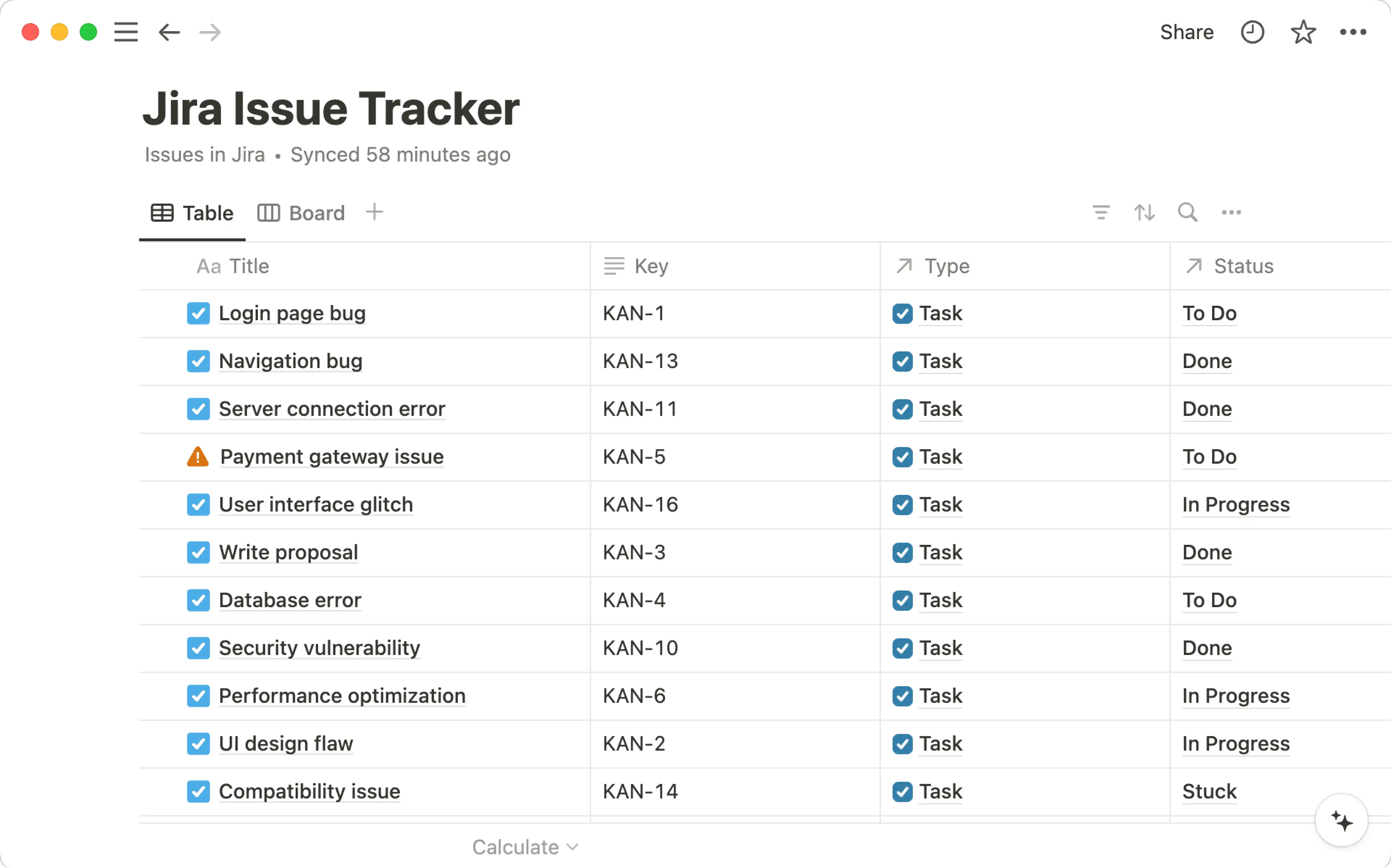
Synchronisierte Altdatenbanken sehen in etwa so aus. Wenn du eine synchronisierte Altdatenbank hast, kannst du die obigen Schritte befolgen, um deine Projekt- und Issue-Datenbanken in Notion mit dem neuen und verbesserten Jira Sync neu zu erstellen.
Link-Vorschauen erstellen
Hinweis: Die Link-Vorschau funktioniert mit allen Jira-Software-Bereitstellungsmodellen (Jira Cloud, Jira Data Center und Jira Server).
So zeigst du Links aus Jira in der Vorschau an:
Gehe zu
Einstellungen→Verbindungen.Wenn du Jira Cloud verwendest, suche die
JiraKachel. Wenn du Jira Data Center oder Jira Server verwendest, suche dieJira-Vorschau (Data Center)Kachel. Möglicherweise musst du ein wenig nach unten scrollen, um die Data Center Kachel zu finden. Wähle dann unterhalb der KachelVerbindenaus.Wähle im angezeigten Fenster deine Jira-Version. Gib dann deine Website-URL, deinen Benutzernamen und dein Passwort ein und wähle
Authentifizierenaus.
Sobald du dich erfolgreich authentifiziert hast, wird Jira oder Jira-Vorschau (Data Center) oben in der Liste mit Verbindungen angezeigt. Jeder Jira-Link, der in Notion eingefügt wird, sollte nun automatisch als Link-Vorschau angezeigt werden.
Alternativ kannst du Link-Vorschauen direkt von einer Notion-Seite aus einrichten. Das funktioniert so:
Füge auf einer Notion-Seite eine Jira-URL ein.
Wähle im angezeigten Fenster deine Jira-Version. Gib deine Website-URL, deinen Benutzernamen und dein Passwort ein und wähle
Authentifizierenaus.
Link-Erwähnungen erstellen
Hinweis: Link-Erwähnungen funktionieren mit allen Jira-Cloud-Produkten.
Füge einen Jira-Link in Notion ein.
Wähle im angezeigten Menü „Erwähnung“, um in deinen Dokumenten ganz einfach auf ein Projekt oder einen Vorgang zu verweisen.
Wenn du Jira noch nicht mit Notion verbunden hast, wirst du dazu aufgefordert, wenn du den Jira-Link in Notion einfügst. Erfahre mehr über Link-Erwähnungen in diesem Artikel mentions in this article
Die Jira Sync-Einbindung verbindet deine Jira-Projekte mit Notion über ein Admin-API-Token (anstelle eines Nutzer-Tokens) und bietet so eine einheitlichere und zentralere Synchronisierung.
Um eine zuverlässige Synchronisierung zu gewährleisten, empfehlen wir, ein bereichsloses Token zu erstellen, indem du die Option API-Token erstellen und nicht die Option API-Token mit Bereichen erstellen auswählst.
Jetzt kannst du die Vorteile der Notion-Funktionen voll ausschöpfen, einschließlich Automatisierungen, Rollups und Notion-KI. Verwende die Notion-KI, um Fragen zu deinen Jira-Projekten schnell zu beantworten.
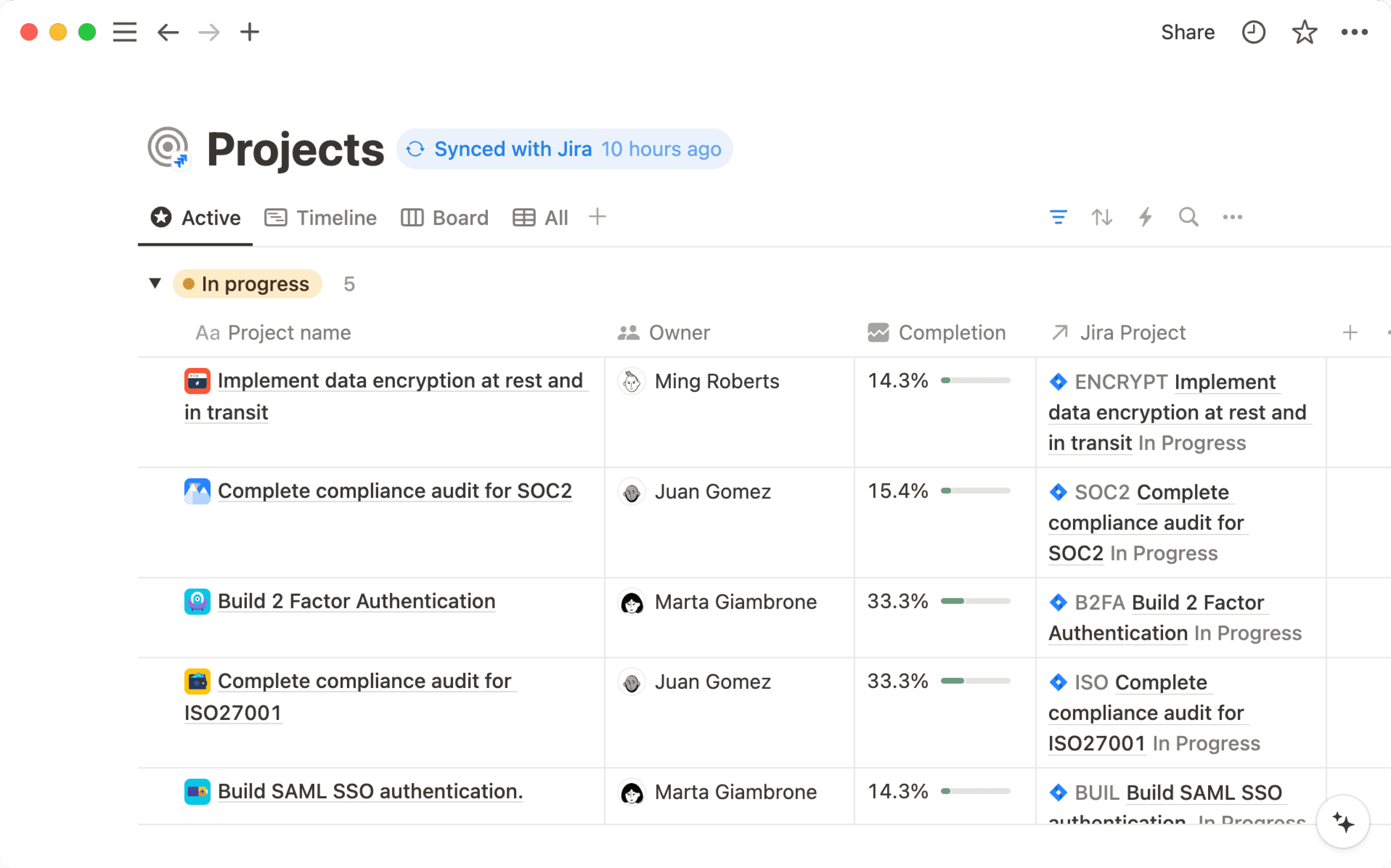
Jira Sync zeigt deine Jira-Projekte und Arbeitselemente als Notion-Projekte und Notion-Datenbanken für Arbeitselemente an. Mit dieser Einrichtung kannst du mehrere Projekte mithilfe einer Vielzahl hilfreicher Ansichten, Filter und Sortierungen anzeigen und verfolgen.
Du kannst sogar Identity Mapping verwenden, um Jira-Identitäten mit Notion-Profilen zu verbinden, damit du sehen kannst, wer für was in den synchronisierten Notion-Datenbanken verantwortlich ist.
Beim Enterprise Plan von Notion unterstützt Jira Sync die bidirektionale Synchronisierung, wobei sowohl die Notion- als auch die Jira-Berechtigungen für einen sicheren Zugriff und eine sichere Bearbeitung berücksichtigt werden. Über Jira Sync kannst du die Funktionen von Notion in vollem Umfang nutzen, einschließlich Verknüpfungen und Rollups, Notion-spezifischer Datenbankeigenschaften und Notion-KI. Verwende die Notion-KI, um Fragen zu deinen Jira-Projekten schnell zu beantworten.
Die Jira Sync-Integration verbindet deine Jira-Projekte mit Notion über ein Admin-API-Token (anstelle eines Nutzer-Tokens) und bietet so eine einheitlichere und zentralisiertere Synchronisierung. Um eine zuverlässige Synchronisierung zu gewährleisten, empfehlen wir, ein bereichsloses Token zu erstellen, indem du die Option API-Token erstellen und nicht die Option API-Token mit Bereichen erstellen auswählst.
Hinweis:
Jira Sync muss zuerst von den Workspace-Besitzer/-innen mithilfe eines Jira-Admin-Tokens eingerichtet werden. Danach kann jedes Mitglied die Verbindung nutzen.
Du kannst ein Jira-Servicekonto erstellen, um Jira Sync einzurichten — du musst nur vorher sicherstellen, dass das Servicekonto Zugriff auf alle Projekte hat, die du mit Notion synchronisieren möchtest.
Synchronisierte Datenbanken funktionieren mit Jira Cloud-Produkten (Jira Software, Jira Product Discovery, Jira Work Management und Jira Service Management), Support für Jira Server folgt in Kürze!
Jira Sync einrichten
Hinweis: Wenn du Jira Sync bereits eingerichtet hast und den Enterprise Planvon Notion nutzt, kannst du deine synchronisierte Jira-Datenbank auf die neue bidirektionale Synchronisierungsfunktion aktualisieren, indem du oben in der Datenbank auf das Synchronisiert-Symbol klickst und die bidirektionale Synchronisierung aktivierst. Du wirst aufgefordert, dich erneut zu authentifizieren. Sobald du dich authentifiziert hast, kannst du in eine Zelle der Notion-Datenbank klicken und alle unterstützten Felder in der synchronisierten Datenbank für Arbeitselemente aktualisieren oder Kommentare und Anhänge zur synchronisierten Jira-Datenbank hinzufügen.
Obwohl jedes Mitglied Synchronisierungen erstellen kann, musst du ein/e Workspace-Besitzer/-in sein, um die Jira-Synchronisierung erstmals einzurichten.
Gehe in der Seitenleiste zu
Einstellungen→Importieren→Jira Sync.Du kannst auch einen Jira-Datenbank-Link einfügen oder den Slash-Befehl
/jira syncverwenden.Wenn du bereits eine mit Jira synchronisierte Datenbank in Notion erstellt hast, öffnest du diese Datenbank und wählst oben die Option
Dein Jira Synchronisierung verbessern.
Wähle im angezeigten Fenster
Erste Schritte.Gib deine E-Mail-Adresse als Jira-Admin, die Jira-Website-URL und das API-Token ein und wähle dann
Weiter.

Tipp: Wenn du ein Admin-Token für Jira Sync erstellst, empfehlen wir dringend, das Ablaufdatum so weit wie möglich in die Zukunft zu legen.
Jira Sync ist auf dieses Token angewiesen, um eine stabile Verbindung aufrechtzuerhalten. Wenn es abläuft, kann die Synchronisierung unterbrochen und Updates können verpasst werden.
Eine neue Synchronisierung hinzufügen
Hinweis: Mitglieder müssen sich bei Jira authentifizieren, um Projekte hinzuzufügen oder zu entfernen. Sie können nur Projekte hinzufügen, auf die sie in Jira Zugriff haben.
Gehe in der Seitenleiste zu
Einstellungen→Importieren→Jira Sync.Du kannst auch einen Jira-Datenbank-Link einfügen oder den Slash-Befehl
/jira syncverwenden.
Wähle im angezeigten Fenster
Erste Schritte.Wähle die Jira-Seite aus, von der aus du synchronisieren möchtest.
Klicke auf
Eine neue Synchronisierung erstellenoder wähle eine bereits vorhandene Synchronisierung im Dropdown-Menü aus. Wenn du eine vorhandene Synchronisierung auswählst, werden deine Projekte zu deinen bestehenden synchronisierten Datenbanken für Projekte und Arbeitselemente hinzugefügt.In der Datenbank, die sich öffnet, musst du dein Jira-Konto verknüpfen (es sei denn, du besitzt den Workspace und hast die Einbindung eingerichtet). Wähle von hier aus die Daten aus, die du mit Notion synchronisieren möchtest. Zunächst
die zu synchronisierenden Projekte auswählenund danndie zu synchronisierenden Eigenschaften auswählen.
Wiederhole die obigen Schritte, wenn du eine weitere Jira-Synchronisierung für eine andere Website, einen Teamspace oder Workspace einrichten möchtest. Kommentare und Anhänge (bis zu fünf Dateien pro Issue, die nicht größer als 1MB sind) werden ebenfalls synchronisiert.
Du kannst Berechtigungen für die Datenbankseite erteilen, um deinen Mitarbeitenden den Zugriff auf die synchronisierten Datenbanken zu ermöglichen.
Hinweis: Mit Jira synchronisierte Datenbanken übernehmen die Notion-Berechtigungen. Mitglieder können auf synchronisierte Datenbanken auf allen Seiten zugreifen, für die sie eine Berechtigung zur Ansicht haben.
Wenn ein Mitglied ein privates Jira-Projekt zu einer Notion-Seite hinzufügt, können alle, die Zugriff auf die Notion-Seite haben, es sehen.
Personeneigenschaften in der synchronisierten Datenbank
Synchronisierte Datenbanken enthalten Personeneigenschaften! Jetzt kannst du Identity Mapping nutzen, um Jira-Identitäten Dritter mit den Notion-Profilen deines Teams zu verknüpfen. Das funktioniert so:
Vergewissere dich, dass du Jira Cloud installiert hast.
Bestätige, dass dein Name und deine E-Mail-Adresse in Notion mit denen in Jira übereinstimmen.
Folge den Anweisungen hier, um deine Sichtbarkeit für
Allefestzulegen.
Bearbeiten oder Löschen deiner synchronisierten Datenbank
Um die Eigenschaften von Jira-Projekten und Issues zu bearbeiten, die mit deiner Notion-Datenbank synchronisiert wurden, wähle ••• oben in deiner synchronisierten Datenbank und dann → Quelle.
Um eine mit Jira synchronisierte Datenbank zu löschen, wähle ••• oben in deiner synchronisierten Datenbank und dann → Datenbank löschen.
Nach dem ersten Import werden deine mit Jira synchronisierten Projekte auf zwei Arten auf dem neuesten Stand gehalten:
Webhooks: In Jira vorgenommene Updates werden über Webhooks in Echtzeit an Notion gesendet.
Diese Änderungen werden in der Regel innerhalb von Minuten angezeigt, aber gelegentliche Verzögerungen oder fehlende Updates können aufgrund von Netzwerk- oder Systemproblemen auftreten.
Die Webhook-Einrichtung erfolgt automatisch, wenn die Synchronisierung zum ersten Mal eingerichtet wird.
Erneute Synchronisierung: Wenn ein Webhook-Update verpasst wird, synchronisiert unser Mechanismus zur erneuten Synchronisierung deine Sammlung erneut mit Jira, um sicherzustellen, dass sie auf dem neuesten Stand ist:
Die erneute Synchronisierung wird nur ausgeführt, wenn die Sammlung aktiv angesehen wird, und kann insbesondere bei großen Sammlungen einige Zeit in Anspruch nehmen.
Sie wird höchstens einmal pro Tag ausgeführt und durch das Label „Synchronisierung läuft“ gekennzeichnet.
Während dieses Vorgangs können Nutzer/-innen die Synchronisierungskonfiguration nicht ändern (z. B. Hinzufügen/Entfernen von Projekten oder Eigenschaften).
Hinweis: Wenn eine Jira-Eigenschaft ein benutzerdefiniertes „Text“-Feld ist, wird es als Textstring analysiert und erscheint verzerrt – auch wenn die Eingabe in Jira ein Datum, eine Zahl usw. ist.
Als Beispiel muss der Feldtyp in Jira als Datumsfeld festgelegt werden, damit die Daten in Notion korrekt übersetzt und als Datum angezeigt werden.
Berechtigungen und Authentifizierung
Bei der bidirektionalen Synchronisierung werden sowohl die Notion- als auch die Jira-Berechtigungen für einen sicheren Zugriff und eine sichere Bearbeitung berücksichtigt.
Nur Nutzer/-innen mit Bearbeitungszugriff auf die synchronisierte Jira-Datenbank können die bidirektionale Synchronisierung aktivieren und nutzen.
Alle Nutzer/-innen müssen ihr individuelles Jira-Konto authentifizieren, um die Bearbeitung in Notion zu ermöglichen. Wenn du Jira zuvor nur zum Anzeigen verbunden hast, musst du dich erneut authentifizieren, um die Bearbeitung zu aktivieren.
Gäste oder andere Personen, die über einen öffentlichen Link auf eine synchronisierte Jira-Datenbank zugreifen, können die bidirektionale Synchronisierung nicht nutzen.
Projektdatenbank
Deine Jira-Projekte werden in eine Notion-Projektdatenbank synchronisiert. Deine Projekte werden in einer zugehörigen, synchronisierten Datenbank für Arbeitselemente in Notion auf intelligente Weise ihren entsprechenden Jira-Arbeitselementen zugeordnet. Diese Datenbank wird mit vorgefertigten Standard-Datenbankansichten geliefert, um dir den Einstieg zu erleichtern:
Aktiv (Tabellenansicht): Diese Ansicht zeigt die Projekte, die du synchronisiert hast und deren Status in Bearbeitung ist. Das heißt, dass in dieser Ansicht keine Projekte angezeigt werden, die bereits abgeschlossen sind. Es gibt auch voreingestellte Filter für die verantwortliche Person und das Datum, um das Durchsuchen der Datenbank zu erleichtern.
Zeitleistenansicht: In dieser Ansicht werden Projektname, Status, Besitzer/-in und Fertigstellungsgrad angezeigt. Es gibt auch voreingestellte Filter für Status, Besitzer/-in und Datum, um die Suche zu erleichtern.
Board-Ansicht: Diese Ansicht zeigt deine Projekte gruppiert nach Status (
Planung,In Arbeit). Du kannst den Status, der in der Ansicht angezeigt wird, im•••-Menü anpassen. Die Projekte werden nach absteigender Priorität sortiert.Alle (Tabellenansicht): In dieser Ansicht werden alle deine synchronisierten Projekte angezeigt. Es gibt auch voreingestellte Filter für Status, Besitzer/-in und Datum, um die Suche zu erleichtern.
Datenbank für Arbeitselemente (Issues)
Deine Jira-Arbeitselemente (Epic, Bug, Aufgabe, Unteraufgabe, Story) werden mit einer Notion-Datenbank für Arbeitselemente synchronisiert, die einer Notion-Aufgabendatenbank entspricht. Wie bei der synchronisierten Projektdatenbank werden Standard-Datenbankansichten für dich erstellt, damit du schneller loslegen kannst:
Nach Projekt (Tabellenansicht): Diese Ansicht zeigt alle Aufgaben, gruppiert nach Projekt. Um die Suche zu erleichtern, gibt es voreingestellte Filter für Status, zuständige Person, Datum und Projekt.
Nach Epic (Tabellenansicht): Diese Ansicht zeigt deine Jira-Storys, Aufgaben und Bugs gruppiert nach Epic.
Board-Ansicht: Diese Ansicht ist nach Status gruppiert und nach absteigender Priorität sortiert. Die voreingestellten Eigenschaften, die angezeigt werden, sind zuständige Person, Projekt, Priorität und Unteraufgaben.
Alle Aufgaben (Tabellenansicht): Diese Ansicht zeigt alle deine synchronisierten Aufgaben an. Die voreingestellten Eigenschaften, die angezeigt werden, sind Aufgabenname, Status, zuständige Person, Datum, Priorität, Tags und Projekt.
Meine (Tabellenansicht): Diese Ansicht ist so eingestellt, dass nur Aufgaben angezeigt werden, die dir zugewiesen sind. Es gibt voreingestellte Filter für Status, Datum und Projekt.
Jira-Sync unterstützt die meisten Jira-Eigenschaften, aber nicht alle. Hier ist eine Liste der nicht unterstützten Jira-Eigenschaften:
Zeiterfassung | Lösung |
Sicherheitsstufe | Σ Fortschritt |
Fortschritt | Beschränken auf |
Statuskategorie | Rang |
Hinweis: Während Notion bestimmte benutzerdefinierte Eigenschaften in Jira nicht unterstützt, unterstützt es alle primitiven benutzerdefinierten Eigenschaften, wie String, Anzahl, Auswahl, Person und Datum.

Hast du ein Problem mit der Jira-Synchronisierung? Erfahre, wie du häufige Fehler beheben kannst, hier →
Derzeit funktioniert Jira Sync nur mit Jira Cloud. Jira Data Center und Jira Server werden nicht unterstützt.
Es sollte nur ein paar Minuten dauern, bis die erste Synchronisierung abgeschlossen ist. Aber je nach Größe deiner Jira-Projekte und -Arbeitselemente kann dies bis zu ein paar Stunden dauern.
Einige Issue-Felder oder Eigenschaften werden möglicherweise nicht synchronisiert, z. B. Rich-Text in Eigenschaften und die verschachtelte Mehrfachauswahl.
Du kannst zwar den Status, die zuständige Person, die Priorität, die Anhänge und die Kommentare bearbeiten, aber einige Issue-Felder oder -Eigenschaften können nicht bearbeitet werden. Dazu gehören die Beschreibung, der Titel, das Datum, benutzerdefinierte Felder und andere Auswahl- oder Mehrfachauswahlfelder (mit Ausnahme von Priorität und Status).
In Notion erstellte Kommentare werden zu Jira hinzugefügt, aber du kannst sie danach weder bearbeiten noch löschen.
Anhänge dürfen maximal 1 MB groß sein. Jedes Jira-Issue kann bis zu fünf Anhänge enthalten. Wenn du versuchst, einen Anhang hochzuladen, der die maximale Größe überschreitet, wird der Upload fehlschlagen.
Du kannst Anhänge nicht per Drag-and-Drop in ein Issue ziehen. Verwende das Anhang-Symbol, um einen Anhang hinzuzufügen.
In Notion werden nur Prioritätswerte angezeigt, die bereits in synchronisierten Jira-Arbeitselementen verwendet werden – Optionen, die in Jira vorhanden sind, aber noch nicht verwendet wurden, können nicht ausgewählt werden. Um sie auswählbar zu machen, weise diese Werte mindestens einem Issue in Jira zu, das bereits mit Notion synchronisiert wurde.
Für eine optimale Leistung werden Jira-Eigenschaften mit mehr als 1.000 Werten nicht importiert.
Sobald die erste Synchronisierung eingerichtet ist, sollten alle Updates der Eigenschaften in Notion in Echtzeit wiedergegeben werden. Wenn du neue Eigenschaften erstellst, kann es bis zu 12 Stunden dauern, bis diese Änderungen synchronisiert sind.
Du kannst Jira nicht manuell mit Notion synchronisieren – die Synchronisierung erfolgt als Reaktion auf die in Jira vorgenommenen Updates.
Du wirst sehen können, wann Notion zuletzt
mit Jira synchronisiertwurde, indem du den Mauszeiger über das blaue Symbol ganz oben in einer Datenbank bewegst. Wenn du stattdessen die gelbe MeldungSynchronisierung fehlgeschlagenoderSynchronisierung angehaltensiehst, musste du womöglich die folgenden Schritte ausführen, um Jira erneut zu verbinden.Es kann bis zu 12 Stunden dauern, bis die
Beobachter-Eigenschaft ordnungsgemäß synchronisiert ist.Die bidirektionale Synchronisierung ist auf Mobilgeräten nicht verfügbar (die unidirektionale Synchronisierung ist jedoch verfügbar).
Hinweis: Wenn du eine Eigenschaft in Jira löschst, wird das zugehörige Datenbankelement in deiner synchronisierten Datenbank ebenfalls gelöscht.
Wenn deine Webhook-Registrierung oder die Synchronisierung deines Projekts fehlgeschlagen ist, wird oben in der Datenbank die Meldung Synchronisierung fehlgeschlagen angezeigt. Um dieses Problem zu lösen, versuche die Synchronisierung mit einem anderen Satz von Projekten erneut. Stelle außerdem sicher, dass in deinen Projekten keine Probleme in Jira auftreten.
Wenn dein Jira-Token nicht mehr gültig ist oder jemand die Verbindung zwischen Jira und Notion getrennt hat, wird oben in der Datenbank die Meldung Synchronisierung gestoppt angezeigt. Um dieses Problem zu lösen, wähle neben Synchronisierung gestoppt die Option Erneut authentifizieren. Du musst Workspace-Besitzer/-in sein, um diesen Vorgang abzuschließen.
Sobald deine Jira-Instanz wieder mit Notion verbunden ist, werden deine Datenbanken für Projekte und Arbeitselemente nicht neu erstellt. Stattdessen verwendest du weiterhin die Datenbanken für Projekte und Arbeitselemente, die du zuvor hattest.
Wenn du die Verbindung zwischen Jira und Notion vollständig trennen möchtest:
Gehe in der Seitenleiste zu
Einstellungen→Importieren.Wähle dann
•••neben Jira aus →Entfernen.