Widgets para teléfono
¡Accede rápidamente a tus páginas de Notion directamente desde la pantalla de tu iPhone o Android! Puedes agregar un widget que vincule a cualquier espacio de trabajo o página que elijas, lo que facilita el acceso a las páginas visitadas con frecuencia 📲
Ir a las preguntas frecuentesAccede de forma rápida a Notion directamente desde la pantalla de inicio de tu iPhone o Android. Agrega un widget para abrir una página o base de datos específica, o utiliza el widget de IA para la pantalla de inicio para acceder directamente a la IA de Notion (chat, cámara o voz), lo que te permitirá encontrar lo que necesitas de forma más fácil y rápida.

Nota: nuestro widget para iOS es una extensión de la app disponible solo para iOS versión 14.0 o superior en dispositivos iPhone o iPad.
Descarga la app de Notion para iOS desde Apple App Store.
En la pantalla de inicio de tu iPhone, mantén presionado cualquier
íconode la app y, luego, seleccionaEditar pantalla de inicio.En la esquina superior derecha de tu pantalla, toca el botón
+.En el menú de widgets, toca la barra de búsqueda superior para encontrar y seleccionar Notion en la lista.
Explora las opciones
del widget, y toca Agregar widgetcuando hayas seleccionado el widget que te gustaría agregar.Toca y arrastra el widget para reorganizarlo en tu pantalla de inicio.
Mantén presionado el widget hasta que aparezca una lista de opciones. Toca
Editar widgety, luego, elige en qué espacio de trabajo o página deseas que se muestre el widget, y toca cualquier lugar fuera de la ventana emergente para guardar tus selecciones.¡El widget ahora está en tu pantalla de inicio! Agrega tantos widgets como quieras o edita el contenido de tus widgets existentes en cualquier momento.
Descarga la app de Notion para Android desde Google Play Store.
En la pantalla de inicio de tu Android, mantén presionado por un momento la aplicación de Notion, desplázate por el menú y, luego, presiona
Widgets.Explora las opciones del widget. Toca, mantén presionado y arrastra el widget para reorganizarlo en tu pantalla de inicio.
Toca el widget para luego elegir en qué espacio de trabajo o página deseas que aparezca.
¡El widget ahora está en tu pantalla de inicio! Agrega tantos widgets como quieras o edita el contenido de tus widgets existentes en cualquier momento.
En algunos dispositivos, también podrás editar el tamaño del widget.
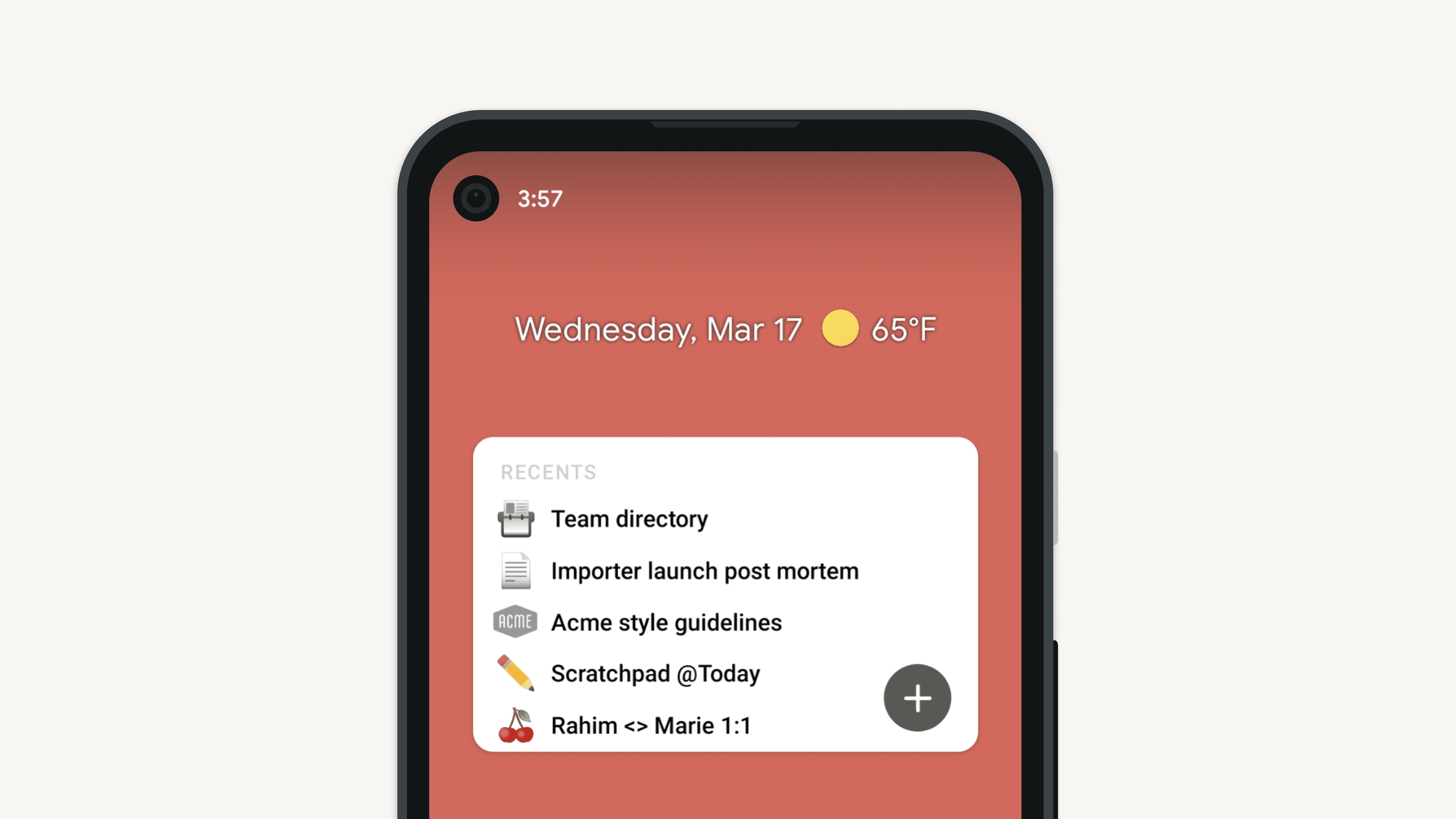
Puedes elegir entre cuatro widgets:
Página: agrega una página o base de datos como widget para un fácil acceso, con su ícono e imagen de portada.
Favoritos: fija algunas páginas de la sección
Favoritosde tu barra lateral.Recientes: consulta las páginas que visitaste recientemente.
Atajos de la IA: utiliza los atajos a la IA de Notion (chat, cámara y voz). Necesitarás la última versión de la app.
Nota:los emojis personalizados no se mostrarán en los widgets de dispositivos móviles.
Preguntas frecuentes
¿Cómo modifico el widget después de agregarlo a la pantalla de inicio?
¿Cómo modifico el widget después de agregarlo a la pantalla de inicio?
Mantén presionado el widget por un momento y selecciona Editar widget para editar o modificar el contenido que se muestra ✨