SAML SSO
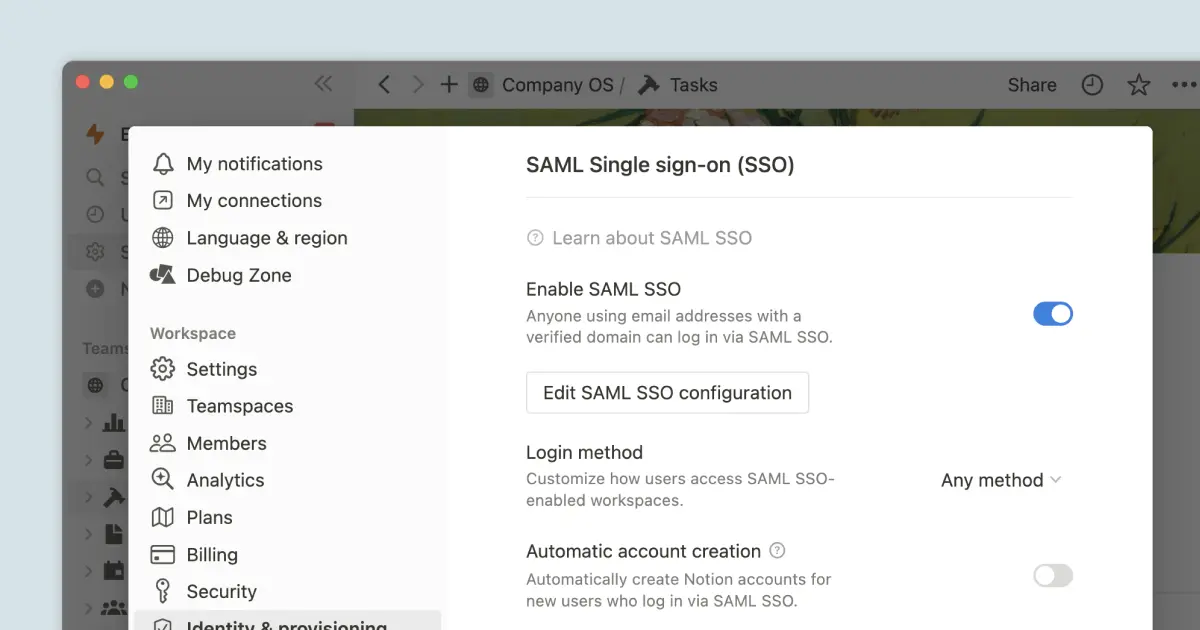
Notion propose la SSO aux clients Business et Enterprise pour accéder à l’application via une source d’authentification unique. Cela permet aux administrateurs de mieux gérer l’accès des équipes et de renforcer la sécurité des informations. 🔐
Aller directement aux questions fréquentes
Remarque : cette fonctionnalité est disponible uniquement pour les utilisateurs du forfait Business ou Entreprise.
Avec la SSO, vous pouvez rationnaliser la gestion des utilisateurs sur l’ensemble des systèmes et éliminer le besoin pour les utilisateurs finaux de se souvenir et de gérer plusieurs mots de passe. Ils peuvent se connecter à un point d’accès unique et profiter d’une expérience fluide sur plusieurs applications.
Pour utiliser la SSO avec Notion :
Votre espace de travail doit avoir un forfait Business ou Entreprise.
Votre fournisseur d’identité (IDP) doit prendre en charge la norme SAML 2.0. Voir les instructions concernant la configuration du fournisseur d’identité pour des applications spécifiques ici →
Un propriétaire d’espace de travail doit configurer la SSO SAML pour l’espace de travail Notion.
Au moins un domaine doit être vérifié par un propriétaire d’espace de travail. En savoir plus sur la vérification des domaines →
Remarque : seuls les membres de l’espace de travail peuvent utiliser la SSO SAML pour se connecter. Les personnes invitées sur les pages d’un espace de travail Notion compatible avec l’authentification unique SAML ne peuvent pas se connecter en utilisant la SSO SAML. Ils peuvent se connecter en utilisant leur adresse e-mail et leur mot de passe ou via Google ou Apple.
Forfait Business
Pour configurer la SSO SAML dans un espace de travail du forfait Business, un·E propriétaire de l’espace peut :
Cliquez sur
Paramètres→Général.Dans la section
Domaines de messagerie autorisés, supprimez tous les domaines de messagerie.Sélectionnez l’onglet
Identitédans lesparamètres.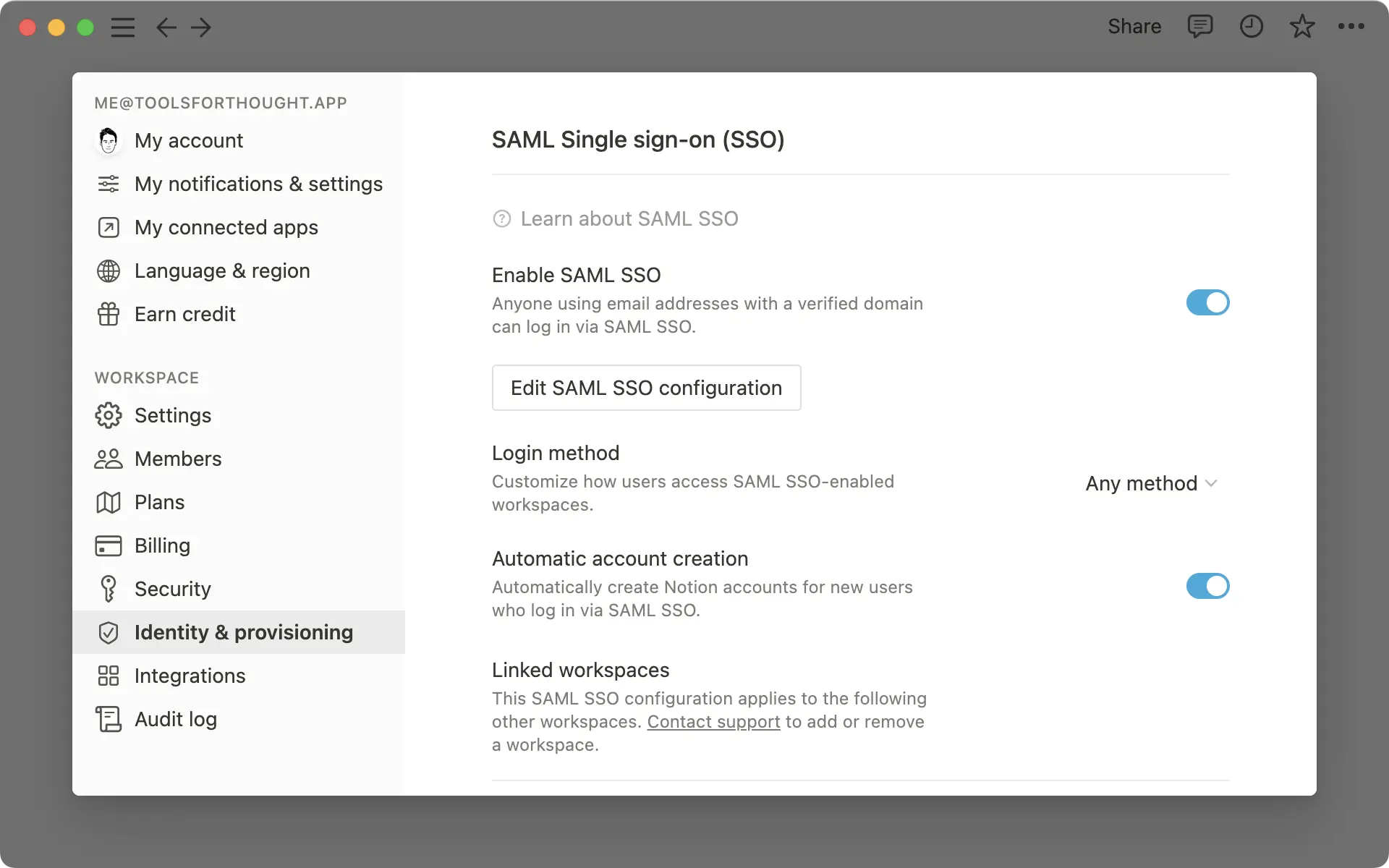
Vérifiez un ou plusieurs domaines. Voir les instructions pour la vérification de domaine →
Activez l’option
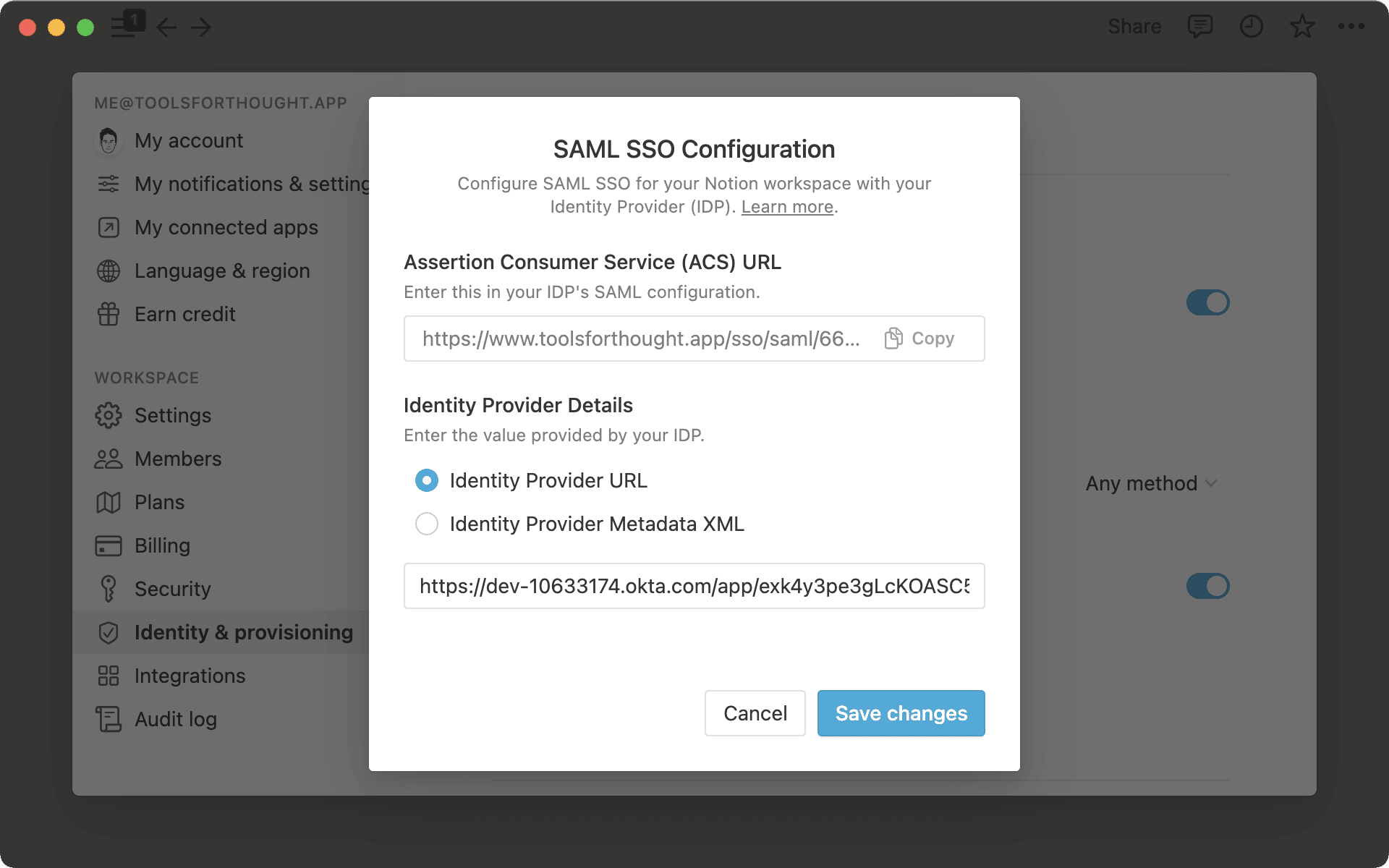
Activer la SSO SAML, ce qui affichera automatiquement la fenêtre contextuelle Configuration SSO SAML, qui vous invitera à terminer la configuration.La fenêtre contextuelle de configuration du SSO SAML est divisée en deux parties :
L’
URL de l’ACS (Assertion Consumer Service)doit être renseignée dans le portail de votre fournisseur d’identité (IdP).Dans le champ des
informations sur le fournisseur d’identité, vous devez fournir l’URL ou les métadonnées XML du fournisseur d’identité.
Forfait Entreprise
Les propriétaires d’organisations du forfait Enterprise peuvent gérer la SSO SAML pour leur espace de travail (ou plusieurs espaces de travail appartenant à leur organisation) en suivant ces étapes :
Ouvrez le sélecteur d’espaces de travail et sélectionnez Gérer l’organisation. Vous devrez peut-être d’abord configurer l’organisation si ce n’est pas déjà fait. En savoir plus ici →
Dans l’onglet
Généraldes paramètres de votre organisation, cliquez surActiver la SSO SAML.Choisissez une méthode de configuration (URL ou métadonnées XML), collez les informations requises de votre fournisseur d’identité (IdP), puis sélectionnez
Enregistrer et activer.
Remarque : pour le moment, les organisations bénéficiant du forfait Enterprise ne peuvent configurer la SSO SAML qu’avec un seul fournisseur d’identité.
Une fois que vous aurez configuré la SSO SAML pour un espace de travail, les membres pourront se connecter par le biais de la SSO SAML en plus des autres méthodes de connexion (e-mail et mot de passe, authentification Google ou Apple).
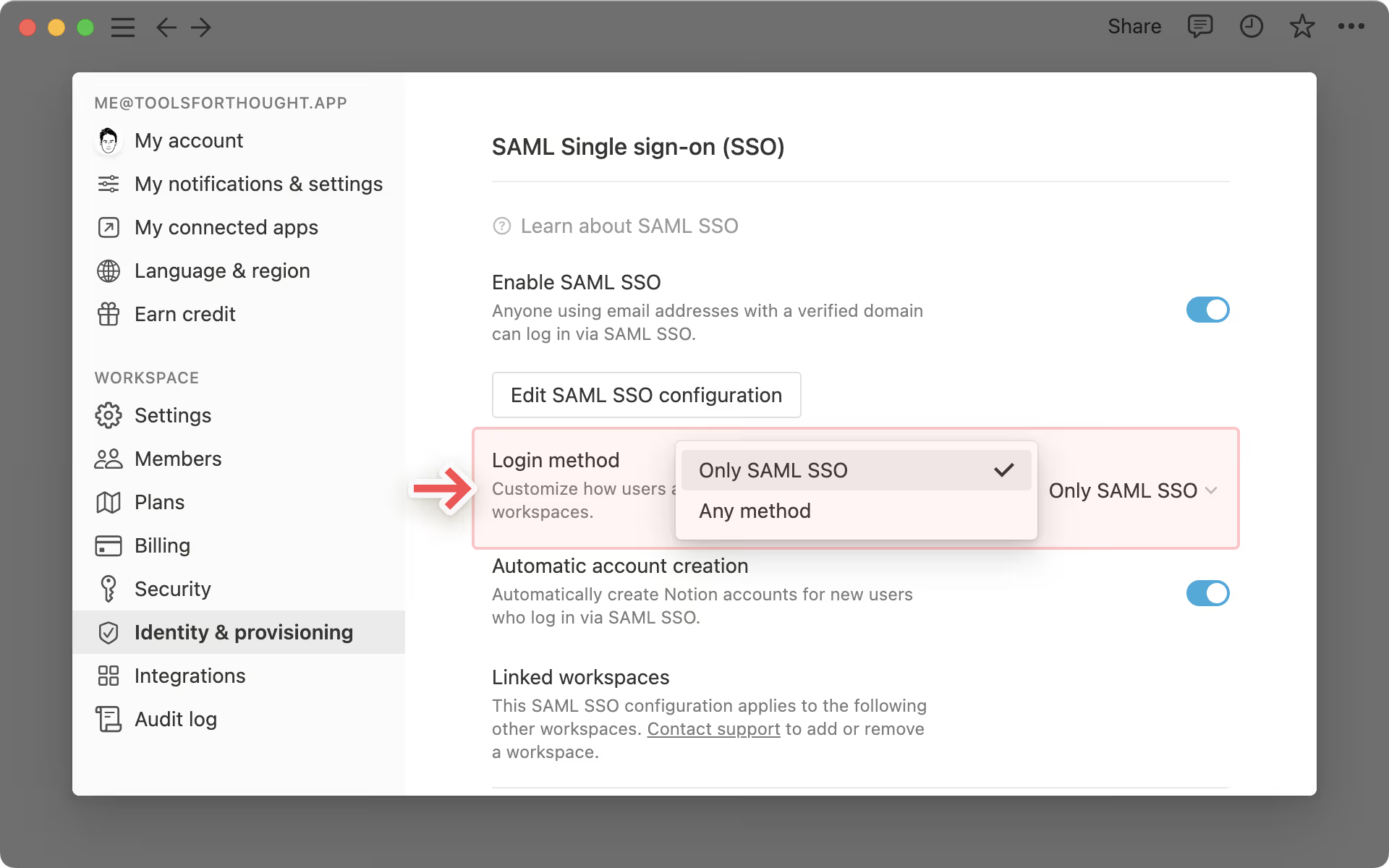
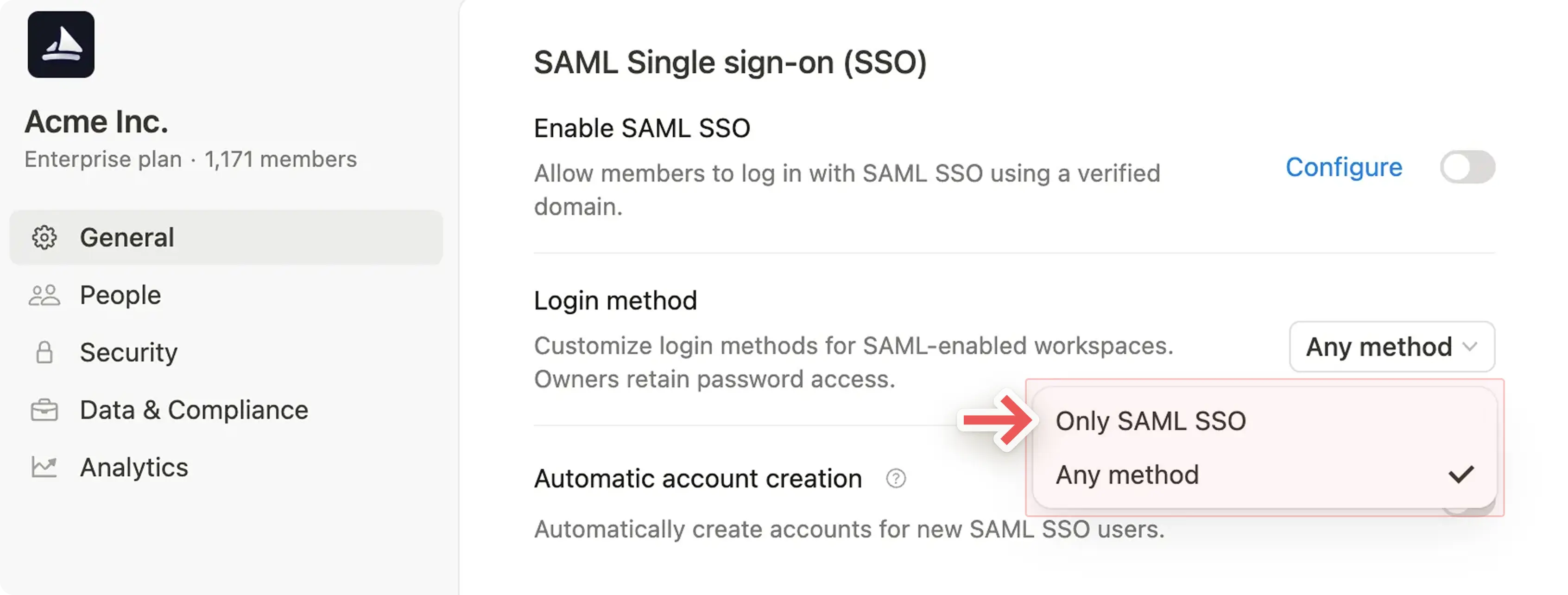
Pour empêcher les utilisateurs et utilisatrices de se connecter par un moyen autre que la SSO SAML, accédez à vos paramètres SSO SAML et modifiez la méthode de connexion en SSO SAML uniquement. Dans ce cas, les utilisateurs et utilisatrices de l’espace de travail seront déconnecté·es et devront se reconnecter en utilisant la SSO SAML. Le SSO SAML ne peut être imposé que pour les membres qui utilisent votre domaine vérifié.
Voici à quoi cela ressemble dans le forfait Business :
Voici à quoi cela ressemble dans le forfait Enterprise :
Contournement de la SSO
En cas de problème avec le fournisseur d’identité ou la configuration SAML, certain·es utilisateurs ou utilisatrices pourront contourner la SSO SAML en se connectant avec leur adresse e-mail et leur mot de passe. Ils pourront ainsi se connecter, et désactiver ou mettre à jour leur configuration.
Si une configuration SAML est gérée au niveau de l’organisation, seul·es les propriétaires de l’organisation pourront contourner la SSO.
Si une configuration SAML est gérée au niveau de l’espace de travail, seul·es les propriétaires de l’espace de travail pourront contourner la SSO.
Remarque : cette fonctionnalité est disponible uniquement pour les utilisateurs du forfait Enterprise. La vérification de domaine n’est pas nécessaire pour activer cette fonctionnalité.
L’authentification SAML au niveau de l’espace de travail permet aux entreprises d’exiger la SSO SAML pour accéder à l’espace de travail, quel que soit le domaine de messagerie de l’utilisateur ou de l’utilisatrice. Cela permet de travailler avec des personnes extérieures de manière plus sécurisée dans votre espace de travail.
Pour activer l’authentification SAML au niveau de l’espace de travail :
Ouvrez le sélecteur d’espaces de travail et sélectionnez
Gérer l’organisation. Vous devrez peut-être d’abordconfigurer l’organisationsi ce n’est pas déjà fait. En savoir plus ici →Dans l’onglet
Généraldes paramètres de votre organisation, cliquez surExiger l’authentification SAML pour accéder aux espaces de travail.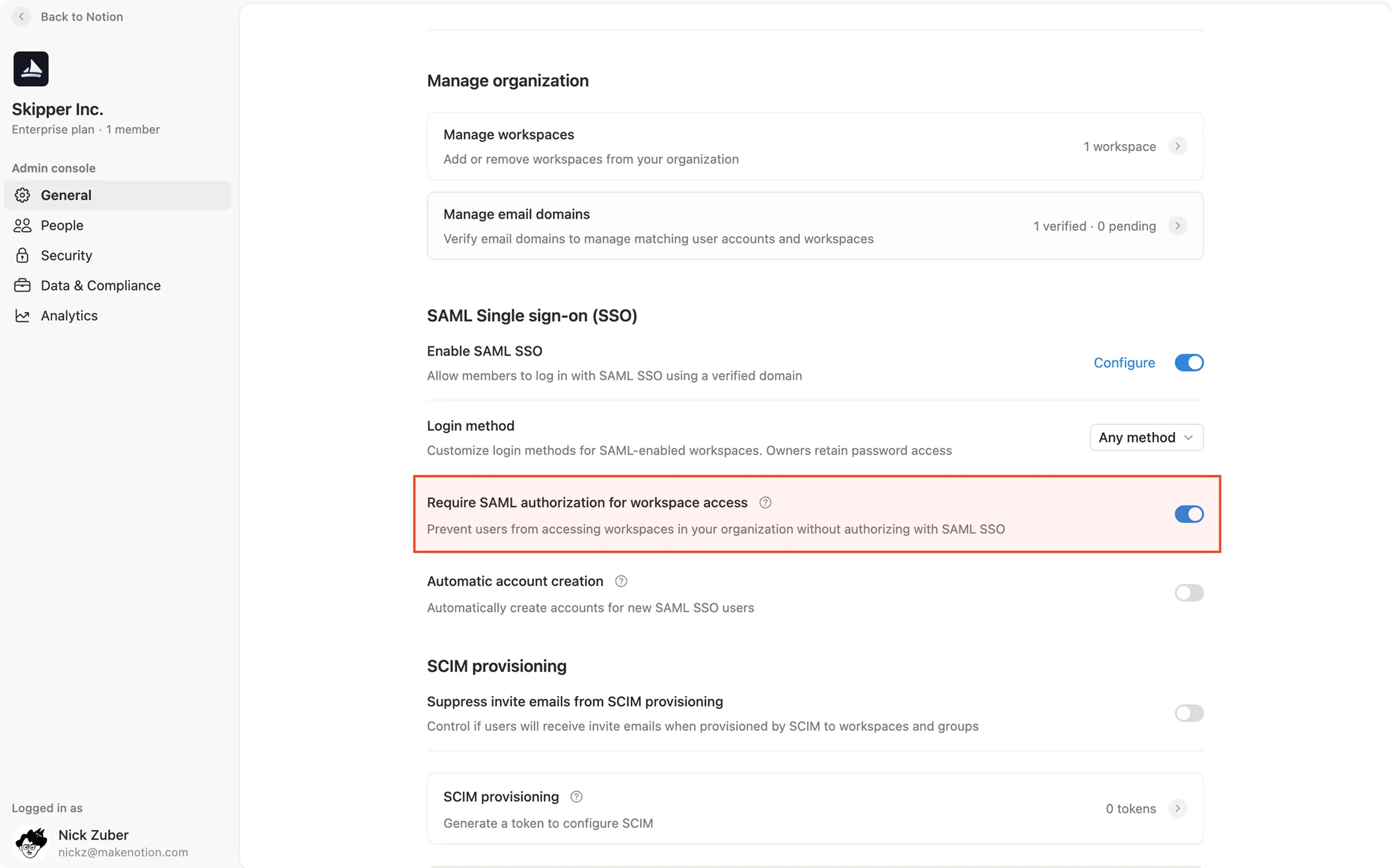
Remarque : avant d’activer cette option, assurez-vous que tous les membres sont ajoutés à votre fournisseur d’identité (IdP) pour éviter les verrouillages accidentels de l’espace de travail.
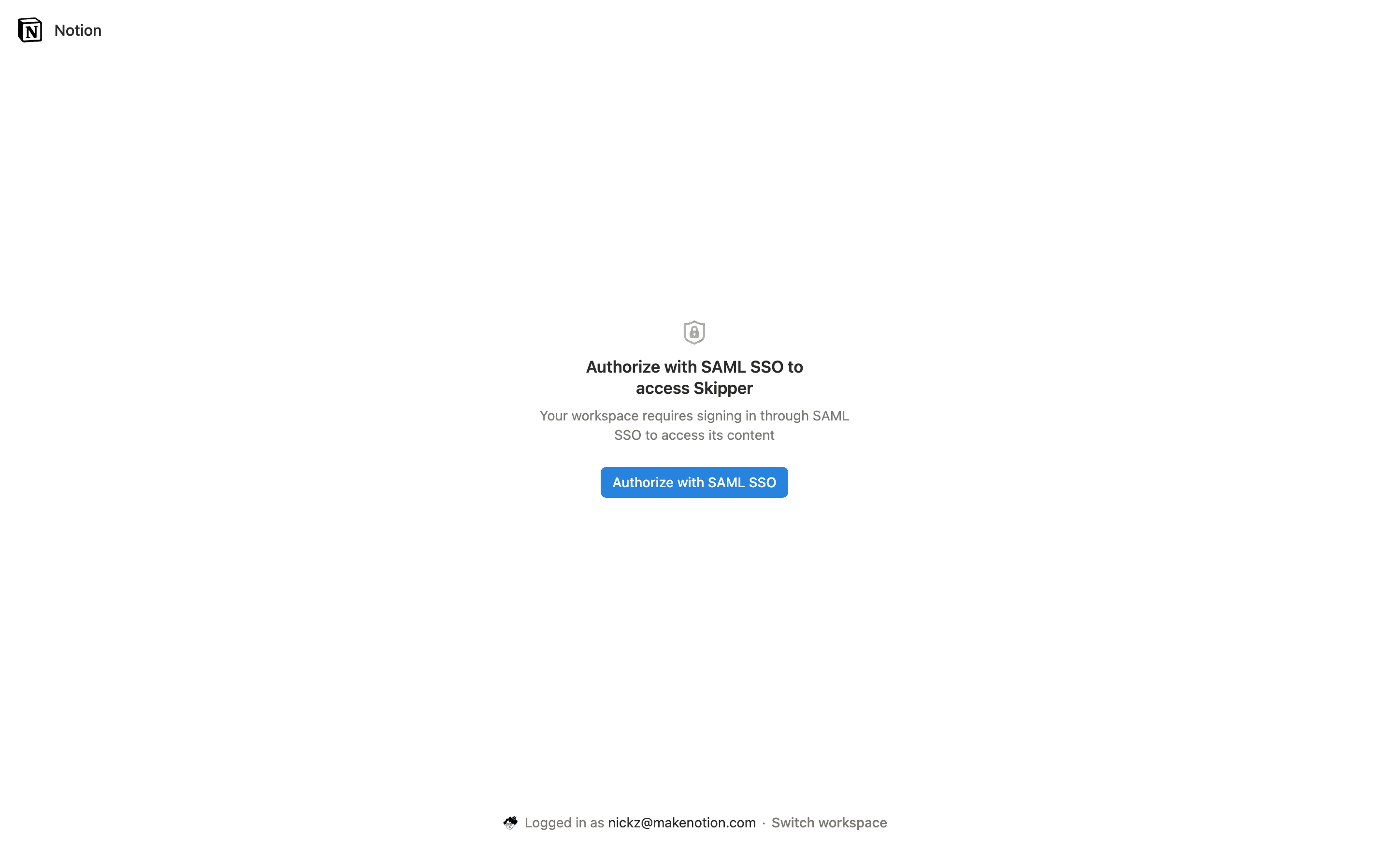
Lorsque cette option est activée, les membres des espaces de travail concernés qui n’ont pas encore été autorisés par le fournisseur d’identité de votre organisation verront un écran d’authentification supplémentaire. Ils devront passer par la SSO SAML pour continuer à consulter les espaces de travail de votre organisation.
Notion prend en charge le provisionnement juste-à-temps (aussi appelé Just-in-Time ou JIT) lorsque vous utilisez le SSO SAML. Cela permet à toute personne se connectant via la SSO SAML de rejoindre automatiquement l’espace de travail en tant que membre.
Pour activer le provisionnement juste-à-temps si vous disposez du forfait Business, accédez aux Paramètres→Identité et assurez-vous que la création automatique de compte est activée.
Pour activer le provisionnement juste-à-temps si vous disposez du forfait Entreprise, accédez à la console de votre organisation → Général et assurez-vous que la création automatique de compte est activée.
Remarque : nous vous déconseillons d’activer le provisionnement Just-in Time si vous utilisez le protocole SCIM. La mise en place d’un « domaine de messagerie autorisé » permet aux utilisateurs de ce domaine de rejoindre l’espace de travail. Une inadéquation peut donc apparaître entre les règles du fournisseur d’identité et les autorisations dans Notion.

Questions fréquentes
Pourquoi ne puis-je pas activer le SSO SAML ?
Pourquoi ne puis-je pas activer le SSO SAML ?
La raison la plus courante est que vous n’avez encore vérifié la propriété d’aucun domaine (soit aucun de vos domaines n’est répertorié dans la section de vérification des domaines de messagerie, soit le domaine concerné est en attente de vérification).
Pourquoi ne puis-je pas modifier mes paramètres SSO SAML ?
Pourquoi ne puis-je pas modifier mes paramètres SSO SAML ?
Il est possible que vous tentiez de modifier les domaines vérifiés ou la configuration de l’authentification unique (SSO) depuis un espace de travail lié déjà associé à une autre configuration SSO.
Dans les espaces de travail liés, tous les paramètres de gestion de domaine et de configuration SSO sont en lecture seule. Pour changer la configuration SSO ou supprimer le lien entre l’espace de travail et la configuration SSO, vous devez avoir accès à l’espace de travail principal. Le nom de l’espace de travail principal est affiché en haut de l’onglet Identité et provisionnementdans vos paramètres.
Pourquoi ai-je besoin de vérifier un domaine pour activer le SSO SAML ?
Pourquoi ai-je besoin de vérifier un domaine pour activer le SSO SAML ?
Nous demandons que la propriété du domaine de messagerie soit validée pour garantir que seul le propriétaire du domaine puisse personnaliser la façon dont ses utilisateurs se connectent à Notion.
Je rencontre des difficultés pour configurer l’authentification unique (SSO).
Je rencontre des difficultés pour configurer l’authentification unique (SSO).
Tentez d’utiliser une URL plutôt qu’un XML.
Testez le processus de configuration avec un compte de test avant de l’appliquer pour les utilisateurs.
Si aucune de ces options ne résout le problème, contactez notre service client à cette adresse :
Pourquoi dois-je supprimer les domaines dans le champ « Domaines de messagerie autorisés » avant de configurer le SSO SAML pour mon espace de travail ?
Pourquoi dois-je supprimer les domaines dans le champ « Domaines de messagerie autorisés » avant de configurer le SSO SAML pour mon espace de travail ?
Si un utilisateur avec une adresse e-mail dont le domaine est listé dans les « Domaines de messagerie autorisés » tente de se connecter à votre espace de travail, il pourra y accéder même s’il est inconnu de votre fournisseur d’identité. Pour garantir que seuls les utilisateurs provisionnés via votre fournisseur d’identité peuvent accéder à votre espace de travail à l’aide de SAML, il est nécessaire de désactiver cette fonction en supprimant tous les domaines de la liste «Domaines de messagerie autorisés».
Puis-je me connecter à Notion même si mon fournisseur d’identité (IdP) est indisponible ?
Puis-je me connecter à Notion même si mon fournisseur d’identité (IdP) est indisponible ?
Oui, les propriétaires d’espace de travail peuvent se connecter avec leur adresse e-mail, même si le SAML est imposé. Un propriétaire d’espace de travail peut modifier la configuration SAML pour désactiver l’option Appliquer SAML afin que les utilisateurs puissent à nouveau se connecter avec leur adresse e-mail.
Comment puis-je autoriser les administrateurs des autres espaces de travail de ma configuration SAML à créer de nouveaux espaces de travail ?
Comment puis-je autoriser les administrateurs des autres espaces de travail de ma configuration SAML à créer de nouveaux espaces de travail ?
Uniquement les administrateurs de votre espace de travail principal peuvent créer des espaces de travail avec vos domaines vérifiés. Si vous souhaitez choisir un nouvel espace de travail principal dans votre configuration SAML, contactez notre service client ([email protected]). L’ancien espace de travail principal deviendra un espace de travail lié.