Integrationen hinzufügen und verwalten

Du kannst andere Software mit Notion verbinden, Aktionen innerhalb deines Workspace automatisieren und auf von unseren Partner/-innen erstellte Verbindungen zugreifen. 🤖

Hinweis: Im Enterprise Plan kann Folgendes auf Workspace-Besitzer/-innen beschränkt werden:
Die Möglichkeit, Verbindungen hinzuzufügen und zu entscheiden, wer Einbindungen auf Seitenebene verbinden oder trennen kann.
Mitglieder können einem Workspace unter Einstellungen → Verbindungen weitere Verbindungen hinzufügen. Workspace-Besitzer/-innen können einem Workspace unter Einstellungen → Verbindungen weitere Verbindungen hinzufügen. Sobald eine Verbindung hinzugefügt wurde, kann sie zu weiteren Seiten hinzugefügt werden.
Verbindungen, die mit der API hergestellt werden, folgen einem ähnlichen Berechtigungssystem wie die Freigabeberechtigungen für Nutzer/-innen von Notion. Um eine Verbindung in deinem Workspace zu nutzen, musst du sie zu der spezifischen Seite hinzufügen, auf der sie aktiv sein soll.
Navigiere zu einer Seite und wähle oben rechts
•••aus.Im Popup-Fenster klickst du unten auf
Verbindungen hinzufügen.In dem Fenster, das nun angezeigt wird, wählst du die Verbindung aus, die du zu dieser Seite hinzufügen möchtest. Es werden nur Verbindungen angezeigt, die für diesen Workspace erstellt und ihm zugeordnet wurden.
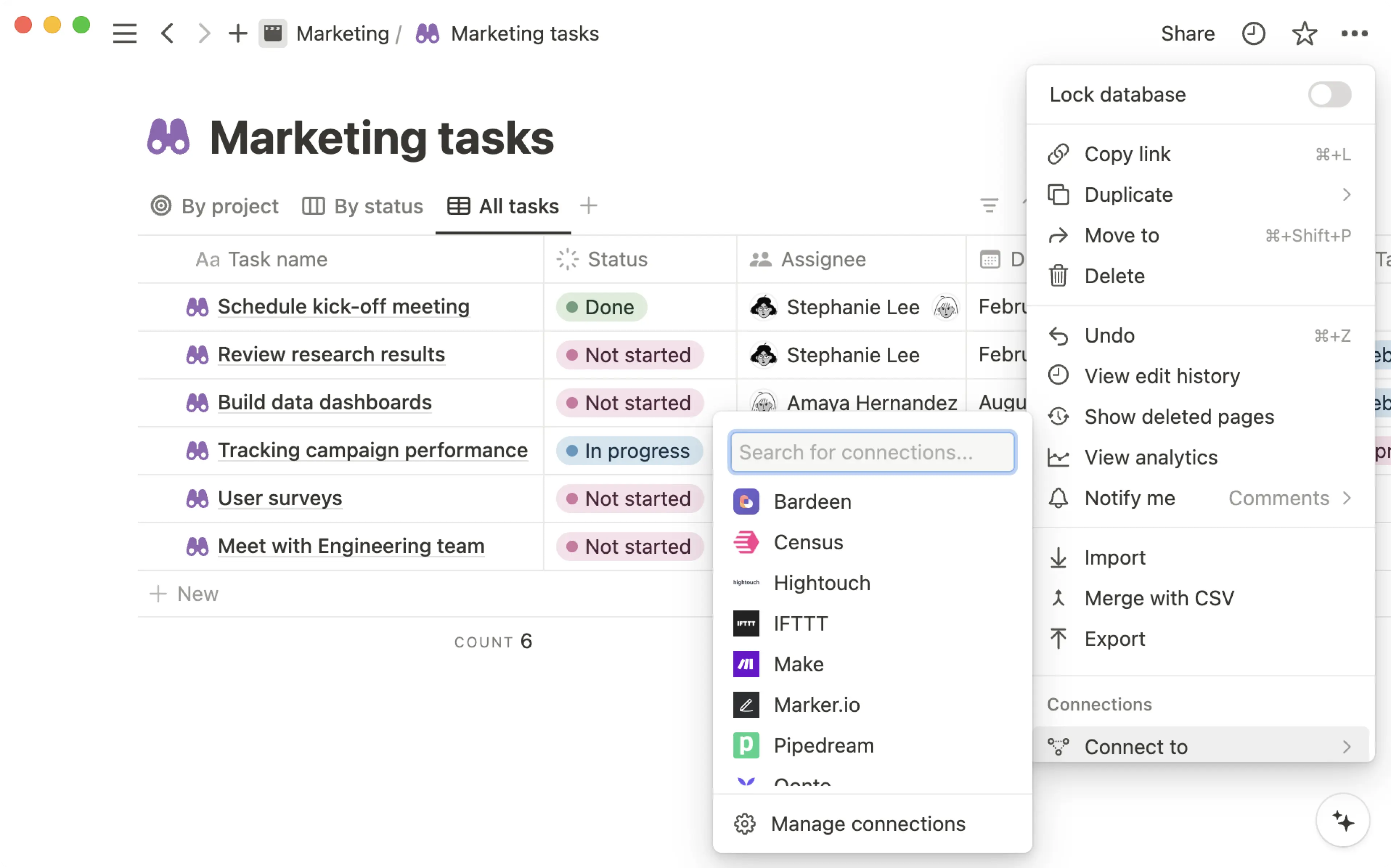
Die Verbindung wird nun im
•••-Menü der jeweiligen Seite angezeigt.Wenn eine Verbindung von einer Seite entfernt werden soll, bewegst du den Mauszeiger über ihren Namen und klickst dann auf
Trennen.
Verknüpfungen auf Seiten verwalten
Hinweis: Diese Funktion steht nur Nutzer/-innen im Enterprise Plan zur Verfügung. Die Domain-Verifizierung ist nicht erforderlich, um diese Funktion zu aktivieren.
Workspace-Besitzer/-innen mit Enterprise Plan können festlegen, auf welche Seiten eine Einbindung zugreifen kann, wer Einbindung mit Seiten verbinden oder die Verbindung zu Seiten trennen kann. Das funktioniert so:
Gehe zu
Einstellungen→Verbindungen.Wähle im Tab
Mitglieddie drei Punkte•••neben einer Verbindung aus.Wähle im nun geöffneten Menü
Seitenzugriff verwaltenaus.Wähle unter
Seiten auswählendie Seiten aus, auf die die Einbindung zugreifen darf.Öffne das Dropdown-Menü unter
Wer den Seitenzugriff verwalten kann. WähleStandardaus, wenn alle Workspace-Besitzer/-innen und -Mitglieder den Zugriff verwalten dürfen. WähleWorkspace-Besitzer/-innenaus, wenn nur Workspace-Besitzer/-innen den Zugriff verwalten dürfen.
Wenn du nur Workspace-Besitzer/-innen erlaubst, den Zugriff zu verwalten, bedeutet dies, dass nur Workspace-Besitzer/-innen das ••• -Menü → Verbindungen oben auf einer Seite öffnen können, um interne und öffentliche Einbindungen mit dieser Seite zu verbinden oder davon zu trennen. Mitglieder können diese Aktion nicht ausführen.
Hinweis: Workspace-Besitzer/-innen verwalten alle Verbindungen in einem Workspace. Erfahre mehr darüber hier →
Gehe in der linken Seitenleiste auf
Einstellungenund dann auf den TabVerbindungen.Hier werden dir zwei Tabs angezeigt:
MitgliederundWorkspaces.Über den Tab
Mitgliederkannst du die Integrationen verwalten, auf die Mitglieder im Workspace zugreifen können. Insbesondere kannst du den Zugriff auf Integrationen auf eine Liste genehmigter Integrationen beschränken, einsehen, wer eine interne Integration nutzt, und die Nutzung beliebiger Integrationen im Workspace deaktivieren.Hinweis: Nur Besitzer/-innen von Enterprise-Workspaces können den Integrationszugriff auf eine genehmigte Liste von Integrationen beschränken.
Über den Tab
Workspaceskannst du Sicherheits- und Compliance-Integrationen für den gesamten Enterprise-Workspace installieren und verwalten.
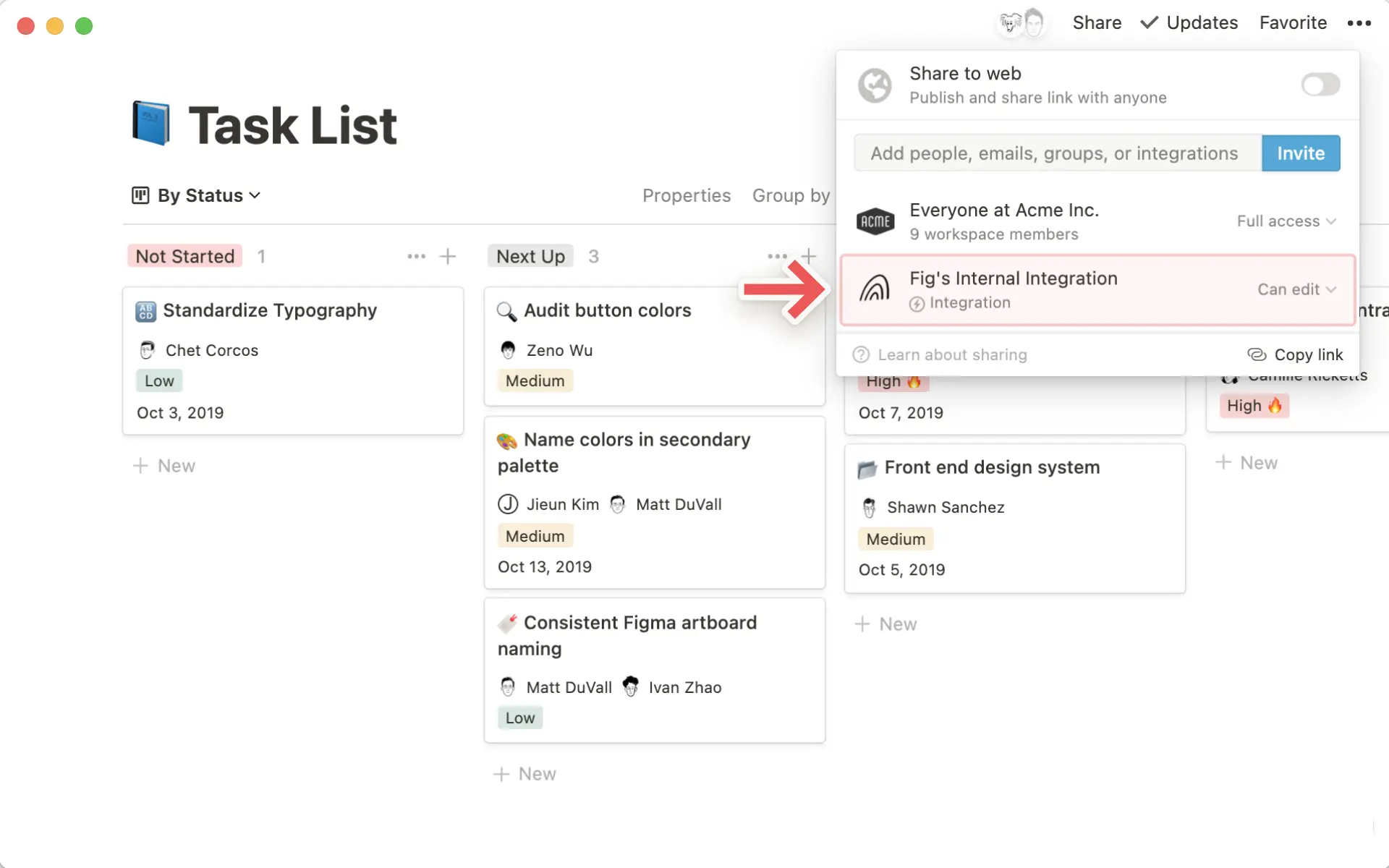
Klicke neben einer Verbindung auf
•••, um weitere Optionen einzublenden:Internen API-Token abrufen
Website des Entwicklers aufrufen oder dessen Support kontaktieren
Benutzer/-innen mit Zugriff auf die Verknüpfung anzeigen
Verknüpfung trennen
Suchst du nach einer Möglichkeit, Änderungen in deinen Notion-Workspaces in Echtzeit zu überwachen und darauf zu reagieren? Probiere Einbindungswebhooks aus!
Nimm die Installation direkt von einer Partnerplattform via OAuth vor
Notion hat mit zahlreichen Diensten (wie Zapier und Typeform) zusammengearbeitet. Du kannst die öffentlichen Verbindungen unserer Partner von deren Seite aus per OAuth direkt in deinen Workspace einfügen.
Suche im App-Menü der Partnerplattform nach
Notionund füge es hinzu.Im daraufhin angezeigten Authentifizierungsmenü wirst du von der Partnerverbindung aufgefordert, den Zugriff auf deinen Workspace zu erlauben. Hier werden auch die benötigten Zugriffsebenen der Einbindung aufgeführt.
Verbindungen beziehen sich immer nur auf einen bestimmten Workspace! Um zu einem anderen Workspace zu wechseln, klicke oben rechts auf den Workspace-Namen. Klicke dann auf
Seiten auswählen.
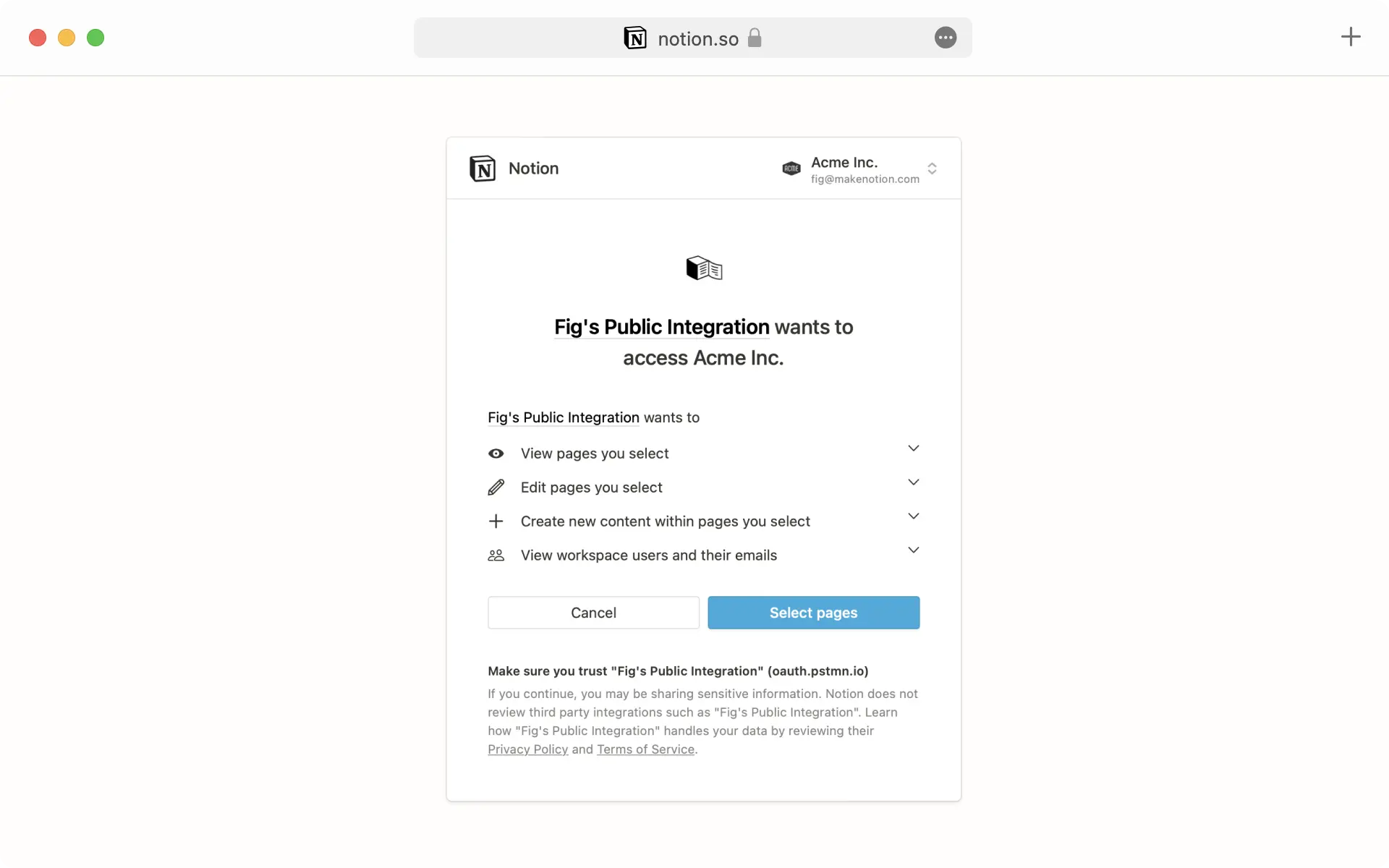
Jetzt wird dir eine Liste sämtlicher Seiten in dem ausgewählten Workspace angezeigt. Wähle die Seiten aus, auf die die Verbindung zugreifen soll und klicke dann auf
Zugriff erlauben.Nach der Authentifizierung wird die Verbindung in deinem Workspace im Menü
Einstellungen→Verbindungenangezeigt.Klicke neben dem Namen der Verbindung auf das
•••-Menü, um die Website des Entwicklers oder der Entwicklerin zu besuchen, dessen/deren Support-Team zu kontaktieren oder die Verbindung von deinem Workspace zu trennen.
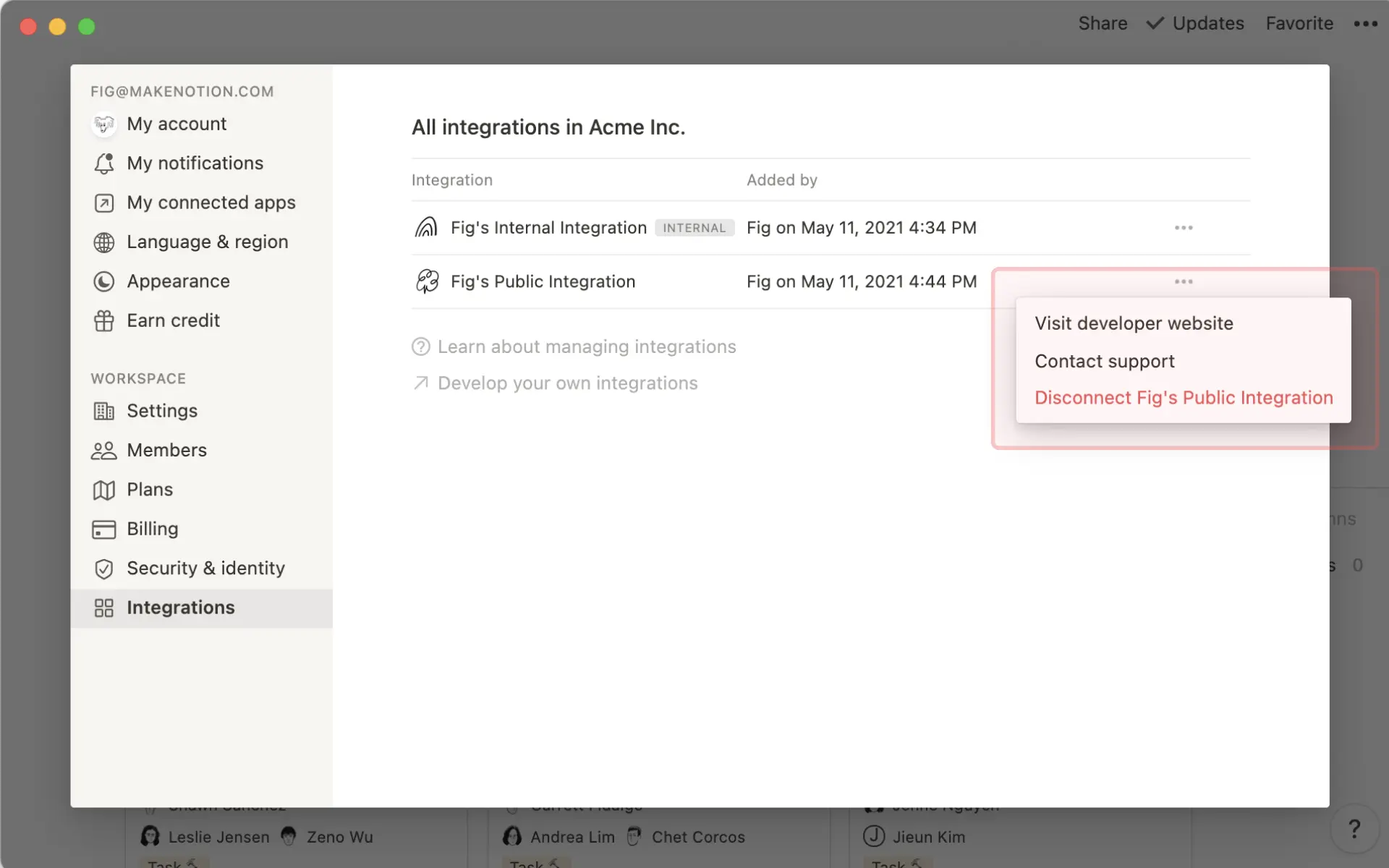

Tipp: Du möchtest Partnerintegrationen in Aktion sehen? Dann schau dir diesen Leitfaden an →
Installation über interne Integrationstoken
Um eine Verbindung zu deinem Workspace herstellen zu können, benötigen einige Partnerplattformen einen internen Integrationstoken.
Befolge in diesem Fall zunächst die Schritte in dieser Anleitung, um eine korrespondierende interne Integration für deinen Workspace einzurichten.
Wenn du die interne Integration eingerichtet hast, gehe in deiner Seitenleiste auf
Einstellungenund dann auf den TabVerbindungen.Klicke neben der vorhandenen Verbindung, die du mit einer Partnerplattform verbinden möchtest, auf das
•••-Menü und anschließend aufInternen Integrationstoken kopieren.
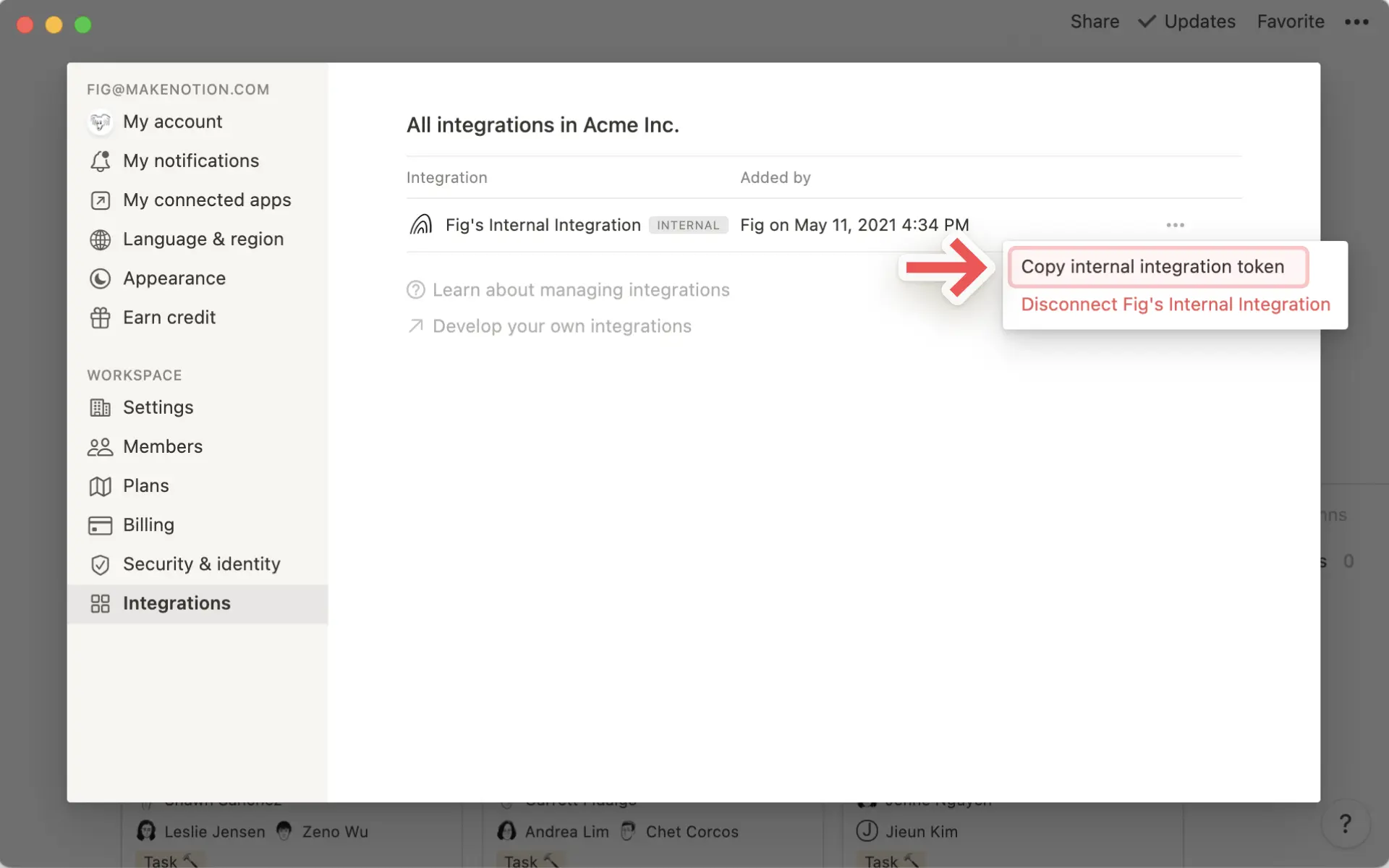
Kopiere diesen internen Integrationstoken in das entsprechende Feld auf der Konfigurationsseite der Partnerplattform.
Hinweis: Die Fehlerbehebung bei Partnereinbindungen wird von Notion nicht unterstützt. Wenden dich bei Fragen und Rückmeldungen an die Kundenbetreuung des jeweiligen Partners.