Notion-KI für Datenbanken
Erfahre, wie du Notion-KI nutzen kannst, um Datenbanken zu erstellen und sie noch wertvoller zu machen 🪄
Zu den FAQsMit Notion-KI kannst du in Sekundenschnelle eine Datenbank erstellen. Das Erstellen einer Datenbank mit Notion-KI ist kostenlos. Du musst weder Notion-KI für deinen Workspace haben, noch wird das Erstellen einer Datenbank mit Notion-KI auf deine kostenlosen Notion-KI-Antworten angerechnet.
Von einer Seite
So erstellst du eine Datenbank mit Notion-KI auf einer vorhandenen Seite:
Erstelle eine neue Seite und wähle unter
Erste Schritte mitdie OptionTabelleaus. Du kannst auch eine vorhandene Seite öffnen und den Slash-Befehl/Datenbankverwenden.Wähle im nun erscheinenden Menü
Mit KI erstellenaus.Gib der Notion-KI Details über die gewünschte Datenbank. Du könntest sie beispielsweise bitten, dir einen Kundenfeedback-Tracker mit Prioritätsstufen, einem Status und einer verantwortlichen Person zu erstellen.
Du erhältst eine Vorschau deiner Datenbank sowie einige Optionen für Funktionen, die du hinzufügen oder entfernen kannst. Du kannst die Notion-KI auch zu spezifischen Änderungen auffordern.
Sobald deine Datenbank gut aussieht, wähle
Weiter.Wähle aus, wie du deine Datenbank-Elemente visualisieren möchtest, und klicke auf
Fertig.
Von Home aus
So erstellst du eine Datenbank mit Notion-KI von Home aus:
Wechsle in
Homeim Notion-KI-Widget in denErstellungsmodus.Gib der Notion-KI Details über die gewünschte Datenbank. Du könntest sie beispielsweise bitten, dir einen Kundenfeedback-Tracker mit Prioritätsstufen, einem Status und einer verantwortlichen Person zu erstellen.
Du erhältst eine Vorschau deiner Datenbank sowie einige Optionen für Funktionen, die du hinzufügen oder entfernen kannst. Du kannst die Notion-KI auch zu spezifischen Änderungen auffordern.
Sobald deine Datenbank gut aussieht, wähle
Weiter.Wähle aus, wie du deine Datenbank-Elemente visualisieren möchtest, und klicke auf
Fertig.

Hinweis:
Die Notion-KI kann neue Datenbanken erstellen, aber keine vorhandenen Datenbanken bearbeiten.
Die Notion-KI kann keine Seiten in deiner Datenbank, Datenbankautomatisierungen, Formulare, Diagramme oder Datenbankseitenvorlagenerstellen.
Datenbanken, die mit dem
ErstellungsmodusinHomeerstellt wurden, werden deinem Workspace als neue Seite hinzugefügt. Wenn du die Notion-KI verwenden möchtest, um eine Datenbank auf einer bestimmten Seite zu erstellen, navigiere zu dieser Seite und erstelle eine neue Datenbank mit der Notion-KI auf dieser Seite. Du kannst deine von der KI erstellte Datenbank auch in eine andere Seite in deinem Workspace verschieben.
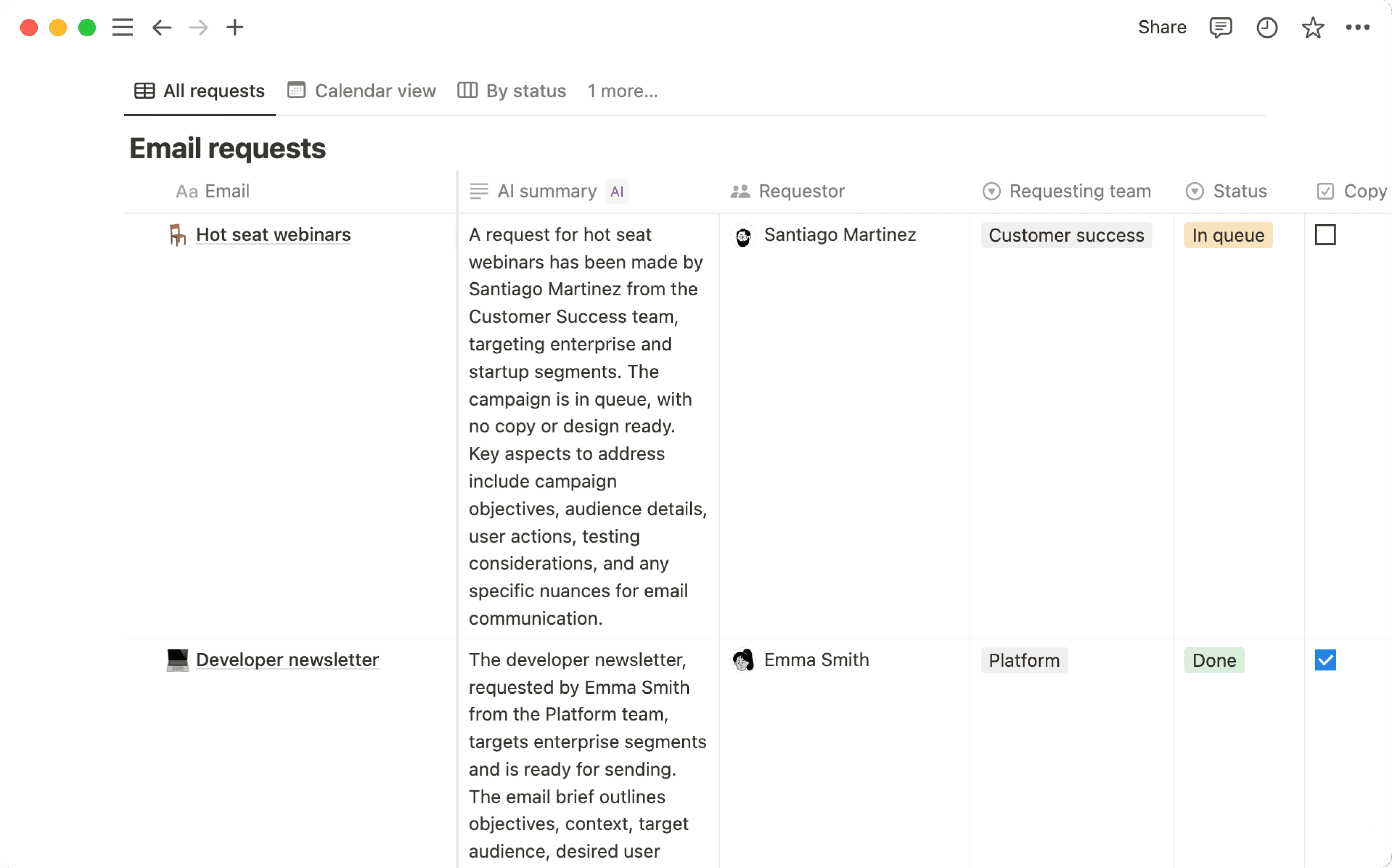
Du speicherst umfangreiche Notizen, Aufgaben oder Projekte in einer Datenbank? Die Notion-KI kann in Verbindung mit Datenbankeigenschaften Zusammenfassungen erstellen, Aktionspunkte ableiten und mehr.
Text-Eigenschaft
KI-Autofill mit einer Text-Eigenschaft verwenden:
Wähle oben rechts in der Datenbank
+aus, um eine neue Eigenschaft hinzuzufügen.Wähle
Text.Sobald deine Eigenschaft erstellt wurde, klicke in deiner Datenbank darauf. Wähle im angezeigten Menü
KI-Autofill einrichtenaus.Öffne das Menü neben
Ausfüllen mitund wähle eine Option:Zusammenfassung:Die KI erstellt eine Zusammenfassung der Seiteninhalte.Übersetzen: Die KI übersetzt die gewünschten Inhalte in verschiedene Sprachen.Wichtigste Informationen: Die KI extrahiert die wichtigsten Informationen auf Grundlage des Seiteninhalts.KI-Autofill mit individuellen Anpassungen: Die KI generiert Inhalt anhand deines eigenen Prompts.
Hinweis: Die Notion-KI kann keine Textdateien referenzieren, die in einer Dateieigenschaft angehängt sind.
Auswahl- oder Mehrfachauswahleigenschaft
Die KI-Autofill-Funktion kann den Einträgen in deiner Datenbank bestimmte Kategorien oder Schlüsselwörter zuweisen. Beispielsweise kann die KI Artikel auf deiner Einkaufsliste als Lebensmittel, Haushaltswaren oder etwas Anderes markieren.
Wähle oben rechts in der Datenbank
+aus, um eine neue Eigenschaft hinzuzufügen.Füge die Eigenschaft
AuswahloderMehrfachauswahlhinzu.Sobald deine Eigenschaft erstellt wurde, klicke in deiner Datenbank darauf. Wähle im angezeigten Menü
KI-Autofill einrichtenaus.Schalte
KI-Autofillein.Schalte optional
Neue Optionen generierenein. Wenn diese Option aktiviert ist, generiert die KI neue Optionen, die auf neue Datenbankeinträge angewendet werden.Wähle optional
Mehr→Seitenbearbeitungen automatisch aktualisieren, um die Eigenschaft so einzustellen, dass sie sich nach fünf Minuten, nachdem Änderungen an der Seite vorgenommen wurden, aktualisiert. Das automatische Ausfüllen und die Aktualisierungen kannst du übrigens auch manuell auslösen, indem du mit dem Mauszeiger über einen Wert fährst und dann auf den Zauberstab klickst.

Weitere Informationen
FAQs
Can Autofill read information on the internet?
Can Autofill read information on the internet?
Basic Autofill does not read information on the web. Custom Agent Autofill can use web search (when enabled), or workspace search.
Does Autofill use Notion credits?
Does Autofill use Notion credits?
Autofill has two options: Basic and Custom Agent.
Basic Autofill is included on Business and Enterprise plans, and does not use Notion credits.
Custom Agent Autofill uses Notion credits because it runs with Custom Agent capabilities (like using richer context and more advanced reasoning).
Woher weiß ich, ob die Antworten von Notion-KI richtig sind?
Woher weiß ich, ob die Antworten von Notion-KI richtig sind?
Writer eignet sich hervorragend für die Optimierung deiner Arbeitsabläufe. Notion-KI kann beispielsweise Meeting-Notizen zusammenfassen oder dir beim Brainstorming für ein Projekt helfen. Wir empfehlen dir, die Inhalte von Notion-KI immer auf ihre Richtigkeit zu überprüfen, bevor du dich bei kritischen Inhalten auf sie verlässt.
Hat Notion-KI Zugriff auf alle Daten in meinem Workspace? Wie nutzt die Notion-KI meine Daten?
Hat Notion-KI Zugriff auf alle Daten in meinem Workspace? Wie nutzt die Notion-KI meine Daten?
Die Sicherheit deiner Daten ist uns wichtig. Erfahre hier mehr über die Sicherheitspraktiken von Notion-KI →
What if Autofill isn’t working?
What if Autofill isn’t working?
First, make sure AI Autofill is turned on for the property. If it still doesn’t fill, check that your page has enough info for Autofill to use.
Why isn’t Autofill pulling info from the web (or other pages)?
Why isn’t Autofill pulling info from the web (or other pages)?
Basic Autofill only uses content in the specific row or page (not across all your Notion pages). If you need web search or workspace search, switch to Custom Agent Autofill (and enable search in the agent settings).