Inhalte exportieren
Du willst Inhalte im PDF-, CSV- oder HTML-Format teilen? Kein Problem! Notion-Seiten, Datenbanken und ganze Workspaces können jederzeit exportiert werden 📤
Zu den FAQs
Hinweis: Derzeit ist es nicht möglich, die Formularansicht einer Datenbank zu exportieren. Versuche stattdessen, deine Fragen und Antworten aus der Tabellenansicht zu exportieren.
Alle Notion-Seiten und Datenbanken können auf deinem Computer als PDF-Datei gespeichert werden. So kannst du deine Daten ganz bequem auf deiner Festplatte sichern.
Desktopgeräte
Klicke auf einer Notion-Seite oben rechts auf das
•••-Icon.Wähle im Dropdown-Menü
Exportierenaus.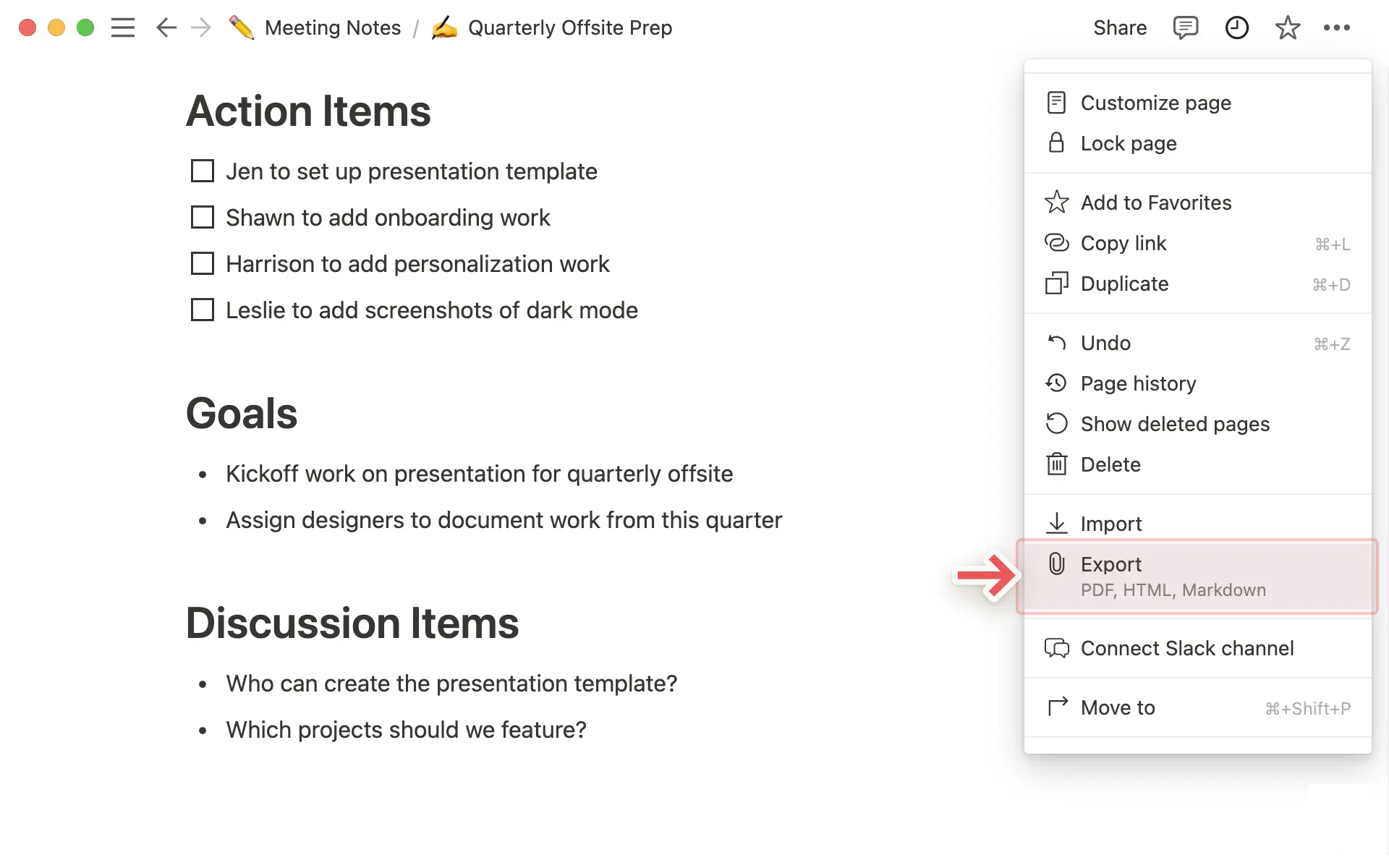
Nun öffnet sich ein Fenster in der Bildschirmmitte, in dem du das Dateiformat für den Download auswählen kannst. Wähle im Dropdown-Menü
PDFaus.Im Dropdown-Menü
Inhalt einschließenkannst du auswählen, ob du alles exportieren oder Dateien und Bilder ausschließen möchtest.Wähle das gewünschte
Seitenformat(also die Papiergröße).Bei Bedarf kannst du im Feld
Skalierendie Größe ändern.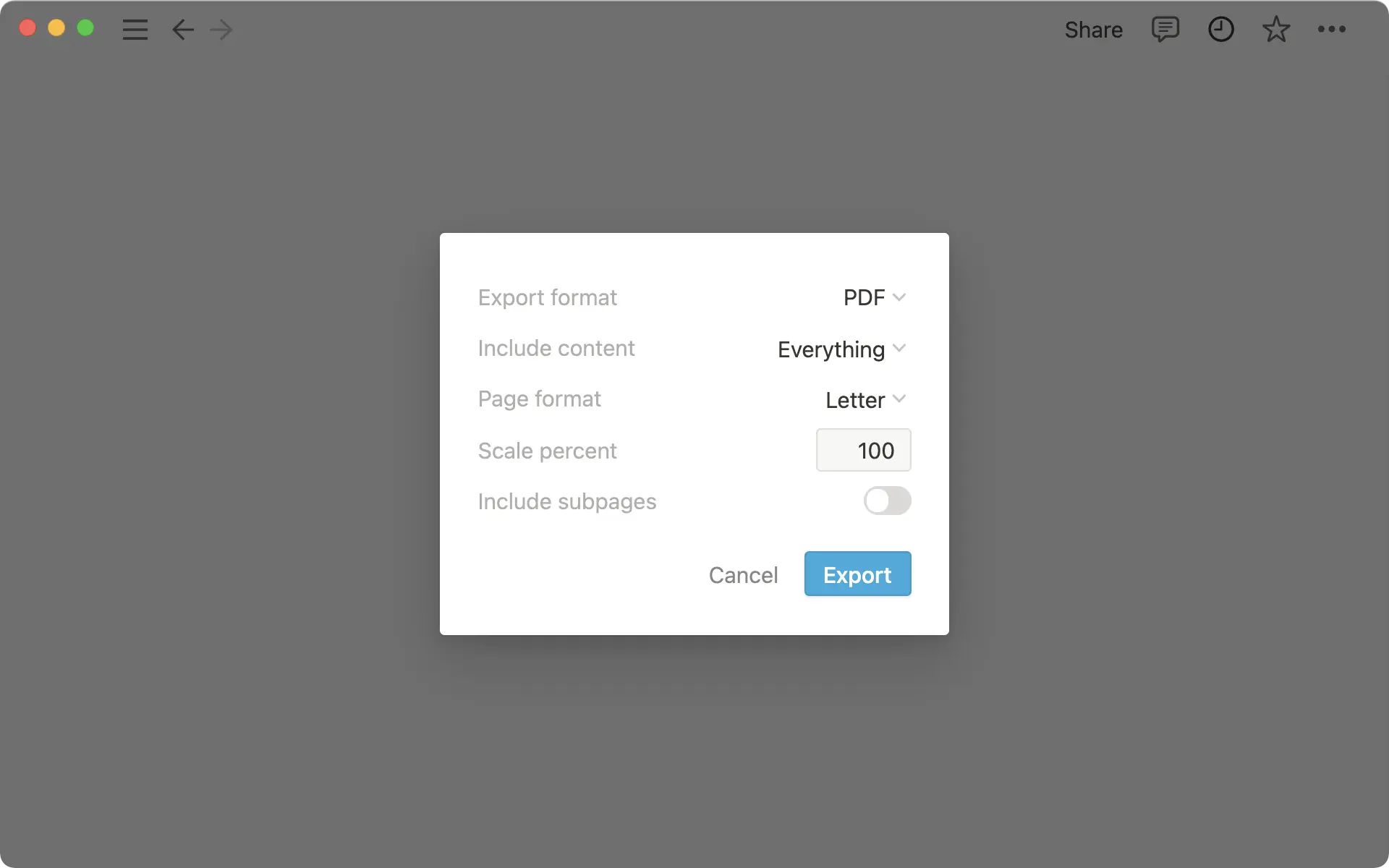
Klicke auf
Exportieren. Du wirst gefragt, wo die Datei gespeichert werden soll. Anschließend wird sie als PDF-Datei heruntergeladen.Wenn du den Business oder Enterprise Plan nutzt, kannst du die Option
Unterseiten einschließenauswählen. Dann wird eine ZIP-Datei mit allen Seiten im PDF-Format erstellt, die in der aufgerufenen Seite verschachtelt sind. Notion schickt dir eine E-Mail mit einem Link, mit dem du die Datei herunterladen kannst.Die ZIP-Datei enthält auch Ordner mit Bildern und anderen Objekte der Seiten.
Individuelle Emojis werden in PDF-Exporten nicht angezeigt.
Hinweis: Kann eine PDF nicht exportiert werden, erfolgt der Export stattdessen im HTML-Format.
Mobilgeräte
So kannst du Notion-Seiten als PDF von deinem Smartphone aus exportieren:
Tippe auf einer Notion-Seite oben rechts auf das
•••-Icon. Wähle untenExportierenaus.Wähle das gewünschte
ExportformatundSeitenformat.Tippe auf
Exportieren. Nun wird auf deinem Mobilgerät das Freigabemenü angezeigt. Dort hast du folgende Optionen:Du kannst die PDF-Datei per AirDrop auf einen Mac-Computer übertragen.
Du kannst den Download-Link in den Internetbrowser deines Mobilgeräts kopieren, um den Download zu beginnen.
Du kannst den Download-Link zur späteren Verwendung in deine Notizen kopieren.
Außerdem erhältst du eine E-Mail mit einem Download-Link.
Wenn du den Enterprise oder Business Plan nutzt, kannst du die Option
Unterseiten einschließenaktivieren, um alle enthaltenen Seiten der ausgewählten Seite als separate PDF-Dateien zu exportieren. In diesem Fall erfolgt der Download als ZIP-Datei, die mehrere PDF- und Bild-/Objektdateien enthält.
Hinweis: Im HTML-Format kannst du Kommentare sowohl auf Seiten- als auch auf Blockebenen exportieren. Dazu gehören gelöste und ungelöste Kommentare sowie alle darin erwähnten Dateien, Seiten oder Nutzer/-innen.
Desktopgeräte
Alle Notion-Seiten und Datenbanken können als HTML-Datei exportiert werden. Das funktioniert so:
Klicke auf einer Notion-Seite, die du exportieren möchtest, oben rechts auf das
•••-Icon. Klicke aufExportieren.Nun öffnet sich ein Fenster in der Bildschirmmitte, in dem du das Dateiformat für den Download auswählen und enthaltene Unterseiten einschließen kannst.
Wähle im Dropdown-Menü
HTMLaus. AktiviereUnterseiten einschließen, wenn du die in der Seite enthaltenen Seiten als separate Dateien herunterladen möchtest.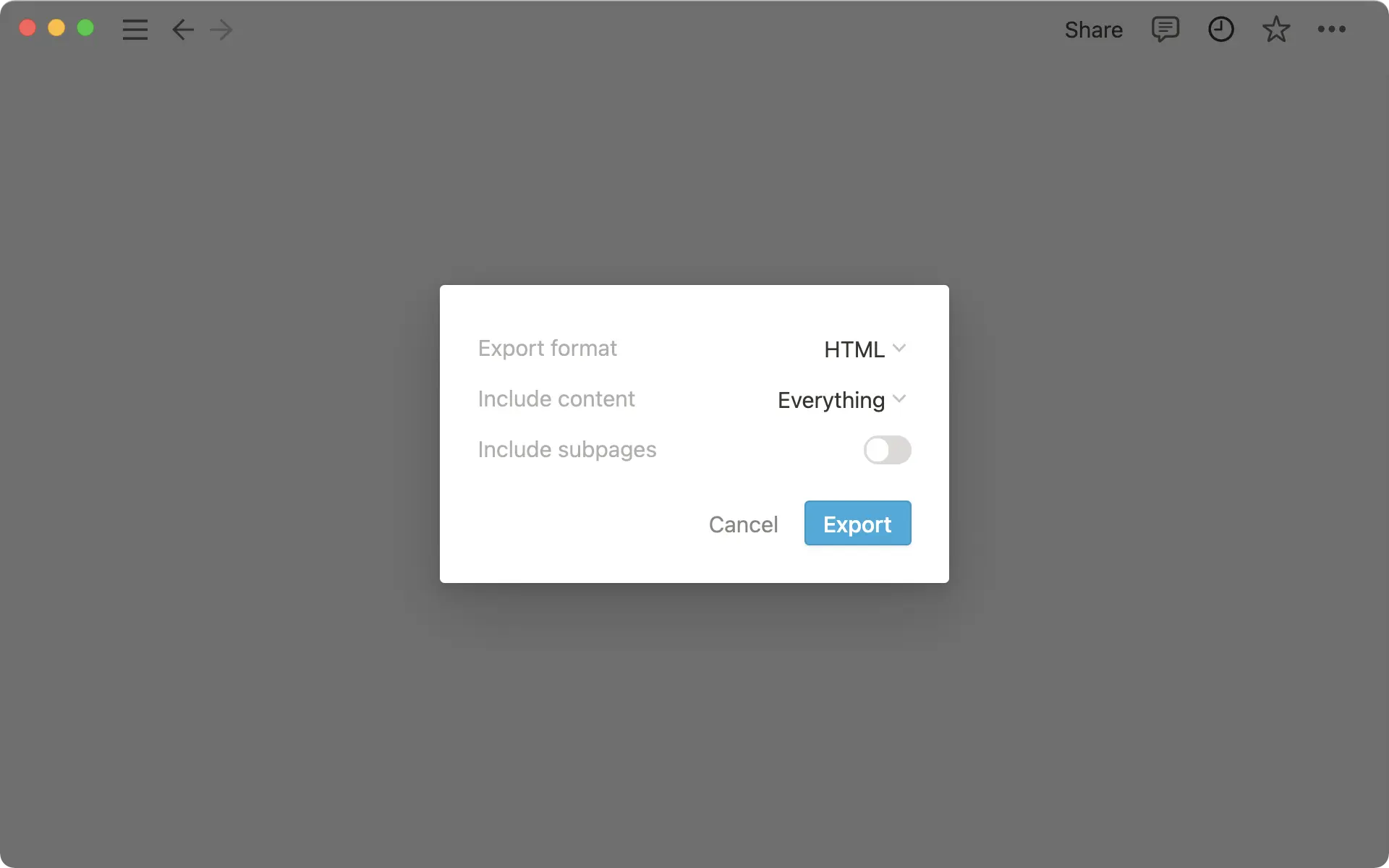
Klicke auf
Exportieren, um eine ZIP-Datei mit einer HTML-Version deiner Notion-Seite(n) herunterzuladen.Wenn du Unterseiten in den Export einschließt, werden diese in eigenen Ordnern abgelegt, wenn du die Datei entpackst. In diesen Ordnern findest du auch die Bilder und sonstigen Objekte deiner Seiten.
Mobilgeräte
Tippe auf einer Notion-Seite oben rechts auf das
•••-Icon. Tippe dann unten aufExportieren.Wähle im Menü
ExportformatHTMLaus.Wenn du die Unterseiten als separate HTML-Dateien speichern möchtest, aktiviere
Unterseiten einschließen.Tippe auf
Exportieren. Nun wird auf deinem Gerät das Freigabemenü angezeigt. Von dort aus hast du folgende Optionen:Du kannst die Datei per AirDrop auf einen Mac-Computer in der Nähe übertragen.
Du kannst den Download-Link in den Internetbrowser deines Mobilgeräts kopieren, um den Download zu beginnen.
Du kannst den Download-Link zur späteren Verwendung in deine Notizen kopieren.
Außerdem schickt dir Notion eine E-Mail mit einem Download-Link.
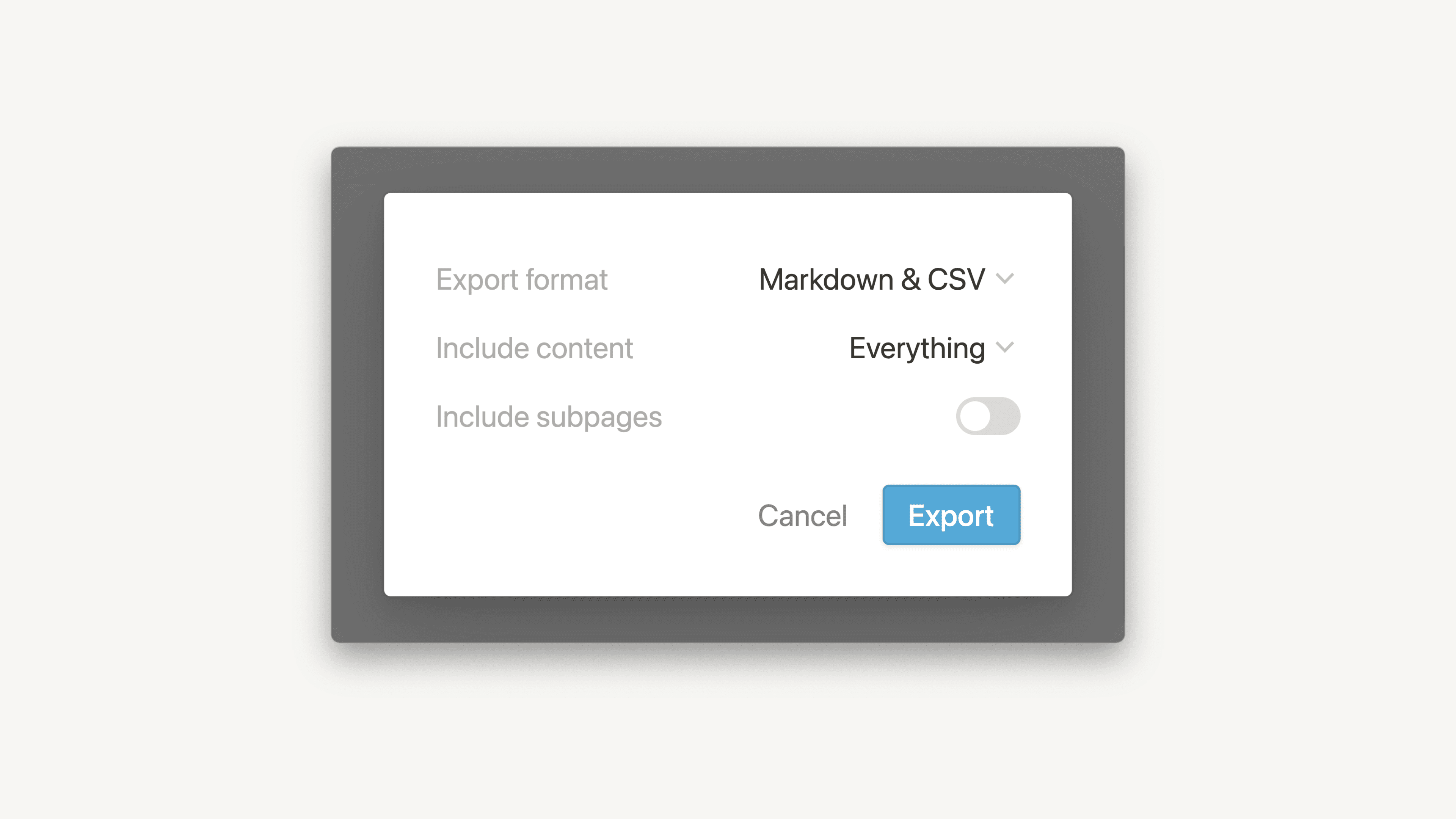
Alle Notion-Seiten mit Ausnahme von Datenbanken können als Markdown-Datei exportiert werden. Ganzseitige Datenbanken werden im CSV-Format einschließlich Markdown-Dateien der einzelnen Unterseiten exportiert. Callout-Blöcke werden als HTML-Datei exportiert, da es dafür keine Markdown-Entsprechung gibt.
Desktopgeräte
Klicke auf einer Notion-Seite, die du exportieren möchtest, oben rechts auf das
•••-Icon. Klicke aufExportieren.Nun öffnet sich ein Fenster in der Bildschirmmitte, in dem du das Dateiformat für den Download auswählen und enthaltene Unterseiten einschließen kannst.
Wähle im Dropdown-Menü
Markdown und CSVaus. AktiviereUnterseiten einschließen, wenn du die enthaltenen Unterseiten als separate Dateien herunterladen möchtest.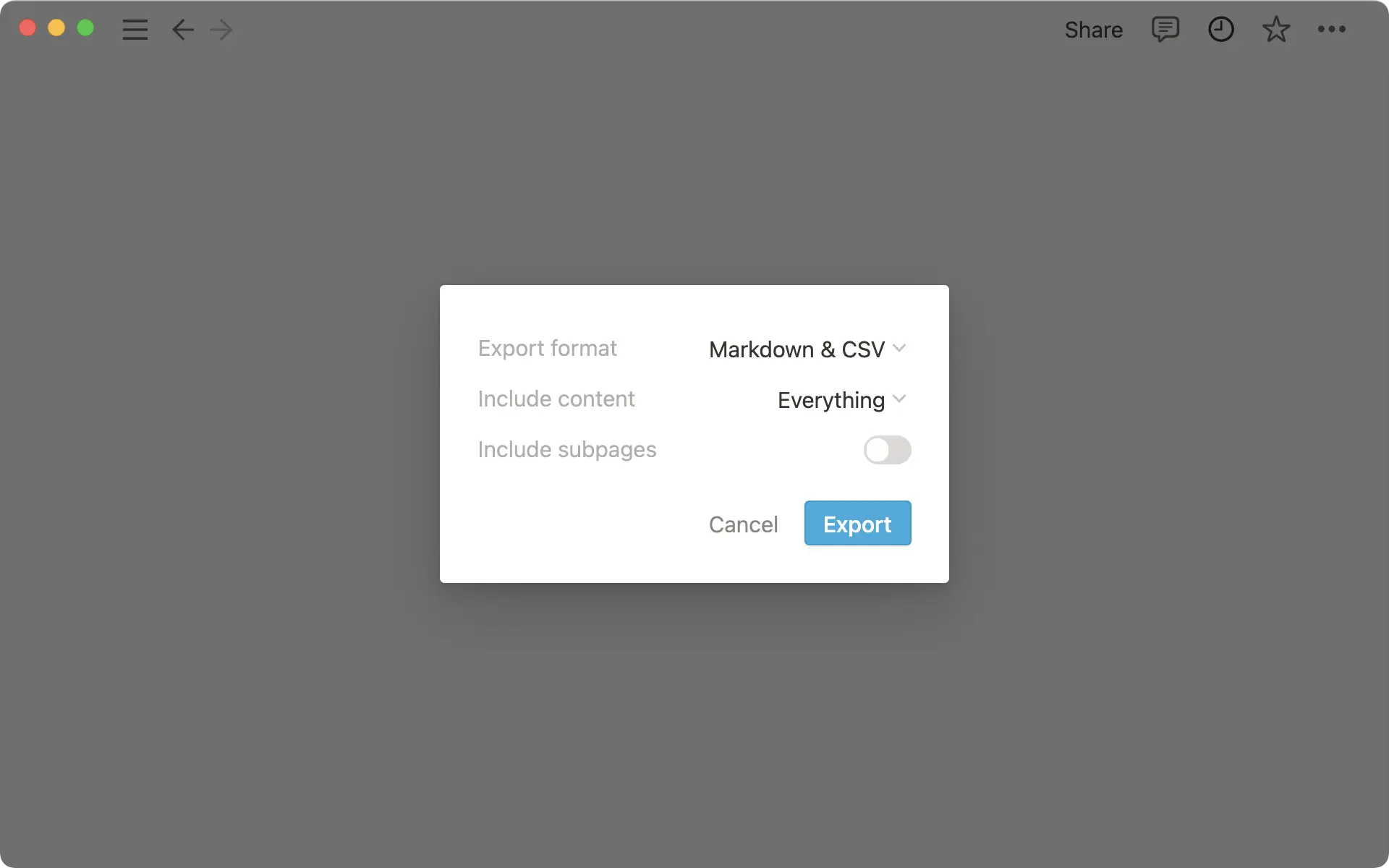
Klicke auf
Exportieren, um eine ZIP-Datei mit den CSV- und Markdown-Dateien deiner Notion-Seite(n) auf deine Festplatte herunterzuladen.Benenne die Datei und wähle den gewünschten Speicherort aus.
Du kannst die CSV-Dateien deiner Datenbanken in Excel, Numbers etc. öffnen, um die darin enthaltenen Daten anzuzeigen.
Markdown-Dateien können als reiner Text mit Markdown-Syntax geöffnet werden.
Mobilgeräte
Tippe auf einer Notion-Seite oben rechts auf das
•••-Icon.Tippe unten auf
Exportieren.Wähle im Menü
ExportformatMarkdown und CSVaus.Tippe auf
Exportieren. Nun wird auf deinem Gerät das Freigabemenü angezeigt. Von dort aus hast du folgende Optionen:Du kannst die Datei per AirDrop auf einen Mac-Computer in der Nähe übertragen.
Du kannst den Download-Link in den Internetbrowser deines Mobilgeräts kopieren, um den Download zu beginnen.
Du kannst den Download-Link zur späteren Verwendung in deine Notizen kopieren.
Außerdem erhältst du von Notion eine E-Mail mit einem Download-Link.
Im Browser
Gehe auf
Datei→Drucken.Wähle den Drucker aus, den du nutzen möchtest oder wähle
Als PDF speichern.Durch letztere Option wird die Notion-Seite als PDF-Datei heruntergeladen.
Hinweis: Auf diese Weise können keine ganzseitigen Datenbanken ausgedruckt werden. Diese müssen zunächst als PDF exportiert werden, damit sie ausgedruckt werden können.
In der Desktop-App
Leider ist es nicht möglich, direkt aus der Notion-Desktop-App etwas auszudrucken. Dafür musst du die Seite bzw. Datenbank zunächst als PDF exportieren. Anschließend kannst du sie dann ausdrucken. Eine ausführliche Anleitung zum PDF-Export findest du weiter oben.
Hinweis: Um eine Domain für deine Organisation zu verifizieren, musst du Organisationsbesitzer/-in sein.
Deine Notion-Daten werden immer in der Cloud gesichert, aber du kannst sie auch zur sicheren Aufbewahrung exportieren. Du kannst alle Seiten im HTML-, Markdown- oder (im Falle von Datenbanken) im CSV-Format zusammen mit allen hochgeladenen Dateien exportieren.
Wenn du den Business- oder Enterprise Plan nutzt, kannst du deinen gesamten Workspace als PDF exportieren. Die Funktion eignet sich vor allem für die Erstellung von Backups, wenn es um die Einhaltung von Rechtsvorschriften und Compliance-Anforderungen geht.
Beim Export werden Seiten, auf die kein Zugriff besteht ausgeschlossen, z. B. private Seiten anderer Personen. Workspace-Admins im Enterprise Plan können sich selbst und anderen über die Inhaltssuche Zugriff auf bestimmte Seiten geben, damit diese Seiten in zukünftige Exporte einbezogen werden können. Einige Inhalte können möglicherweise auch aufgrund der Teamspace-Einstellungen nicht exportiert werden.
Eine Sitemap (index.html) ist im Export enthalten, um dir die Navigation im exportierten Workspace zu erleichtern. Die Listenelemente in der Sitemap sind lokal mit den exportierten Seiten in HTML- und Markdown-Formaten verknüpft.
So exportierst du deine Workspace-Inhalte:
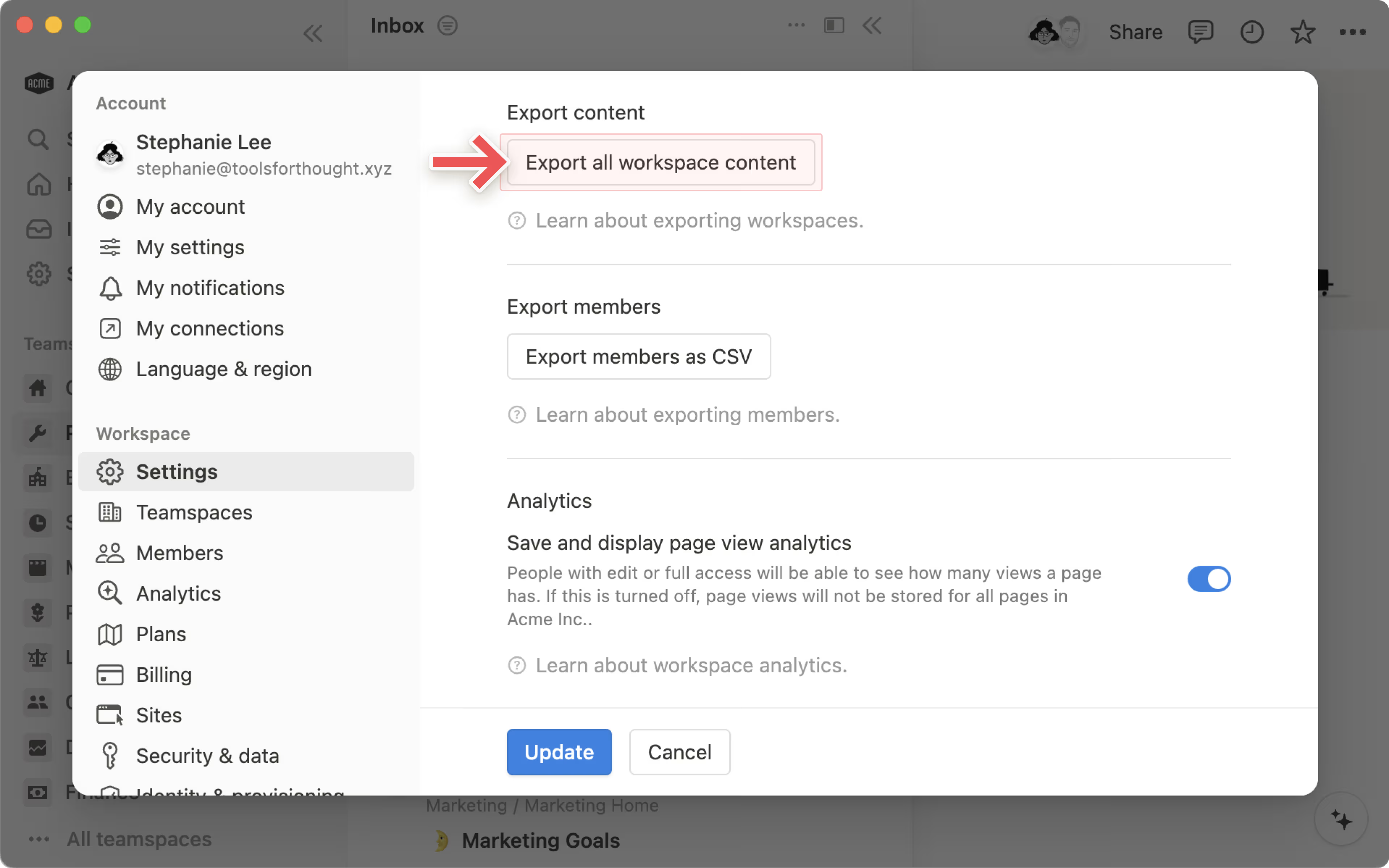
Gehe in deiner Seitenleiste zu
Einstellungen.Wähle unter
Workspacedie OptionAllgemeinaus.Wähle
Gesamten Workspace-Inhalt exportieren.Du erhältst eine E-Mail mit einem Link, über den du deine Dateien herunterladen kannst. Dieser Link läuft nach 7 Tagen ab.
Die Verarbeitung von Exporten kann je nach Größe des Workspace bis zu 30 Stunden dauern.
Wenn die E-Mail-Benachrichtigungen eines Nutzers bzw. einer Nutzerin deaktiviert sind, erhält er/sie den Export-Link nicht per E-Mail. Stattdessen wird der Link in den In-App-Posteingang des/der Nutzer/in gesendet.
Hinweis:
Hinweis: Das Exportieren gesamter Workspaces ist nur in der Desktop- und Browserversion möglich.
Du kannst deinen Workspace nicht sofort neu erstellen, indem du die exportierten Workspace-Inhalte erneut hochlädst.
FAQs
Im •••-Menü wird keine Exportoption angezeigt. Warum ist das so?
Im •••-Menü wird keine Exportoption angezeigt. Warum ist das so?
Wenn du Mitglied eines Enterprise-Workspace bist, könnten Workspace- oder Teamspace-Besitzer/-innen das Exportieren deaktiviert haben. So können Mitglieder Inhalte exportieren:
Workspace-Besitzer/-innen können zu
Einstellungen→Sicherheitgehen und dannExport deaktivierenumschalten.Teamspace-Besitzer/-innen können zu
Einstellungen→Teamspaces→•••neben dem Teamspace →Sicherheitgehen und dannExport deaktivierenumchalten.
Wenn du einen Gastzugang zum Workspace hast, benötigst du Vollzugriff auf die Seite oder Datenbank, um die Export-Option zu sehen und zu nutzen.
Wieso werden Exporte nicht sofort heruntergeladen?
Wieso werden Exporte nicht sofort heruntergeladen?
Bei sehr großen Dateien (abhängig von der Anzahl enthaltener Unterseiten) schicken wir dir eine E-Mail mit einem Download-Link. Der Download startet in diesem Fall nicht automatisch. Das ist aber nicht immer so. Wenn du die Datei direkt herunterladen kannst, erhältst du keine E-Mail.
Kann ich alle meine Datenbankansichten exportieren?
Kann ich alle meine Datenbankansichten exportieren?
Beim Exportieren einer Datenbank kannst du nur zwischen der aktuellen Ansicht und der Standardansicht wählen. Das gleichzeitige Exportieren aller Ansichten wird nicht unterstützt.
Mein Windows-Computer kann die exportierte ZIP-Datei nicht öffnen. Warum ist das so?
Mein Windows-Computer kann die exportierte ZIP-Datei nicht öffnen. Warum ist das so?
Dieses Problem tritt auf, weil Windows eine Beschränkung für die maximale Länge von Dateipfaden vorsieht – standardmäßig können Pfade, die länger als 260 Zeichen sind, nicht ordnungsgemäß verarbeitet werden.
Beim Exportieren erstellt Notion verschachtelte Ordner für untergeordnete Seiten. Wenn die kombinierten Ordner- und Dateinamen diesen Grenzwert überschreiten, kann es vorkommen, dass Windows die ZIP-Datei nicht öffnen oder extrahieren kann.
Es gibt mehrere Möglichkeiten, dieses Problem zu beheben:
Option 1: Entferne beim Exportieren das Häkchen bei der Option
Ordner für Unterseiten erstellen. Dadurch werden alle Seiten und Dateien in einem einzigen Ordner gespeichert, wodurch die Gesamtlänge des Pfads verringert wird.Option 2: Verwende ein Tool wie 7-Zip, um die ZIP-Datei zu extrahieren. 7-Zip ist robuster und kann lange Dateipfade verarbeiten, was der Windows-Explorer nicht kann.