Ajouter et gérer des intégrations

Vous pouvez connecter d’autres logiciels à Notion, automatiser certaines actions dans votre espace de travail et accéder aux connexions développées par nos partenaires. 🤖

Remarque : avec le forfait Enterprise, les éléments suivants peuvent être réservés aux propriétaires de l’espace de travail :
La possibilité d’ajouter des connexions et de décider qui peut connecter ou déconnecter des intégrations au niveau de la page.
La possibilité d’installer des intégrations de sécurité et de conformité dans tout l’espace de travail.
Les membres peuvent ajouter des connexions à un espace de travail dans Paramètres → Connexions. Les propriétaires de l’espace de travail peuvent ajouter des connexions à un espace de travail dans Paramètres → Connexions. Une fois qu’une connexion a été ajoutée, elle peut être ajoutée à d’autres pages.
Les connexions conçues avec l’API obéissent à un système d’autorisations semblables aux autorisations de partage pour les utilisateurs de Notion. Pour utiliser une connexion dans votre espace de travail, vous devez l’ajouter à la page dans laquelle elle sera active.
Ouvrez une page et cliquez sur
•••en haut à droite.En bas de la fenêtre contextuelle, cliquez sur
Ajouter des connexions.Dans la fenêtre contextuelle qui s’affiche, cherchez et choisissez la connexion à ajouter à cette page. Vous verrez uniquement les connexions créées pour cet espace de travail et qui lui sont associées.
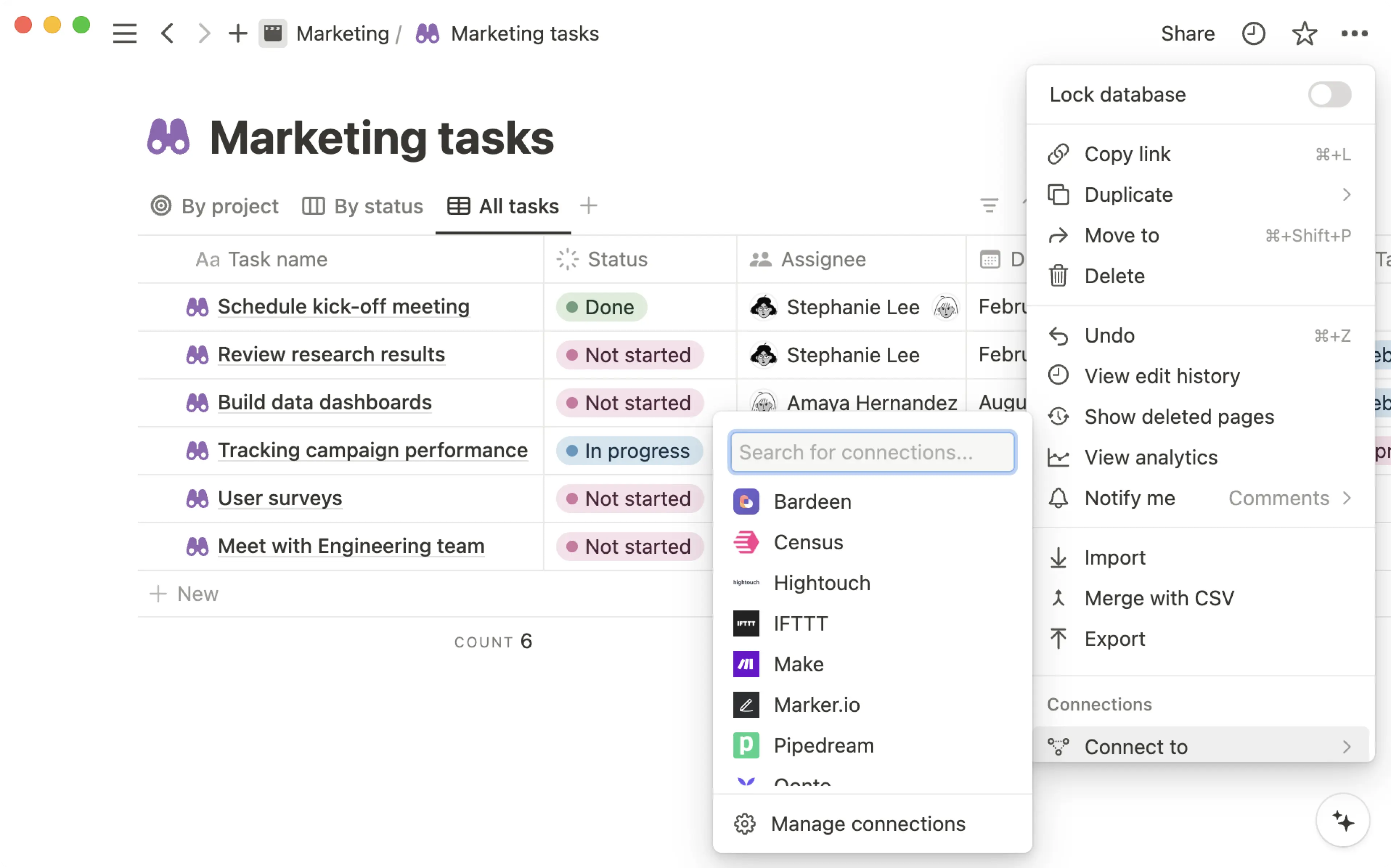
La connexion s’affichera alors dans le menu
•••de la page.Pour retirer une connexion d’une page, survolez son nom, puis cliquez sur
Déconnecter.
Gérer les connexions dans les pages
Remarque : cette fonctionnalité est disponible uniquement pour les utilisateurs du forfait Enterprise. La vérification de domaine n’est pas nécessaire pour activer cette fonctionnalité.
Les propriétaires d’espaces de travail avec un forfait Enterprise peuvent décider des pages auxquelles une intégration peut accéder, ainsi que des personnes qui peuvent connecter des intégrations à des pages ou les déconnecter. Pour ce faire :
Accédez à
Paramètres→Connexions.Dans l’onglet
Membre, sélectionnez•••à côté d’une connexion.Dans le menu qui s’affiche, sélectionnez
Gérer l’accès à la page.Sous
Sélectionner des pages, trouvez et sélectionnez les pages spécifiques auxquelles vous souhaitez donner accès à l’intégration.Sous
Qui peut gérer l’accès à la page, ouvrez le menu déroulant. SélectionnezPar défautsi vous souhaitez que tous les propriétaires et membres de l’espace de travail puissent gérer l’accès. SélectionnezPropriétaires de l’espacede travail si vous souhaitez que seuls les propriétaires de l’espace de travail puissent gérer l’accès.
Si vous choisissez d’autoriser uniquement les propriétaires d’espace de travail à gérer l’accès, cela signifie que seuls les propriétaires d’espace de travail pourront accéder au menu ••• en haut d’une page → Connexions pour connecter ou déconnecter les intégrations internes et publiques de cette page. Les membres ne pourront pas effectuer cette action.
Note : les propriétaires d’espace de travail gèrent toutes les connexions dans un espace de travail. En savoir plus ici →
Depuis la barre latérale gauche, cliquez sur
Paramètres, puis sur l’ongletConnexions.Ici, vous verrez deux onglets :
MembresetEspaces de travail.L’onglet
Membresvous permet de gérer les intégrations auxquelles les membres peuvent accéder dans l’espace de travail. Plus précisément, il vous permet de limiter l’accès à une liste approuvée d’intégrations, de voir qui utilise une intégration interne et de bloquer l’utilisation de n’importe quelle intégration dans l’espace de travail.Remarque : seul·es les propriétaires d’espaces de travail avec un forfait Enterprise peuvent limiter l’accès à une liste approuvée d’intégrations.
Dans l’onglet
Espaces de travail, vous pouvez installer et gérer les intégrations de sécurité et de conformité pour l’ensemble de votre espace de travail si vous avez un forfait Enterprise.
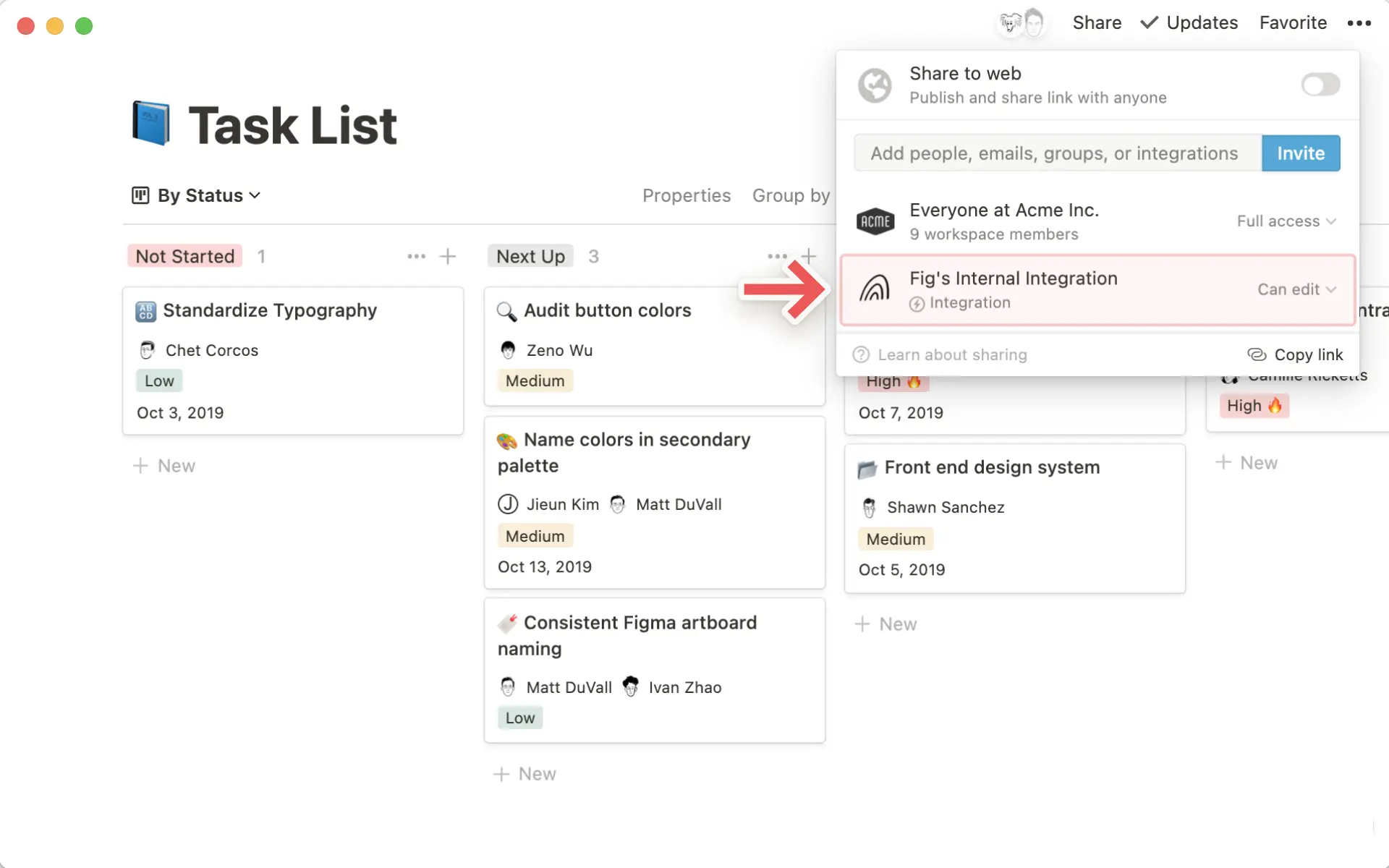
Cliquez sur
•••à côté d’une connexion pour voir les autres options :Récupérer un jeton d’API interne
Consulter le site Web du développeur ou contacter son service d’assistance technique.
Afficher les utilisateurs ayant accès à la connexion.
Mettre fin à la connexion.
Vous cherchez un moyen de surveiller et de répondre aux modifications en temps réel dans vos espaces de travail Notion ? Essayez les webhooks d’intégration !
Installer directement depuis une plateforme partenaire via OAuth
Notion s’est directement associé à plusieurs services (comme Zapier et Typeform). Vous pouvez ajouter les connexions publiques de nos partenaires à votre espace de travail directement depuis leurs sites, via OAuth.
Cherchez
Notiondans le menu des applications de la plateforme partenaire, et ajoutez-la.Dans le menu d’authentification qui s’affiche, la connexion partenaire vous demandera d’autoriser l’accès à votre espace de travail. Les niveaux d’accès requis pour la connexion seront précisés.
Les connexions sont propres à chaque espace de travail. Si besoin, cliquez sur le nom de l’espace de travail en haut à droite, puis sélectionnez-en un autre. Ensuite, cliquez sur
Sélectionner des pages.
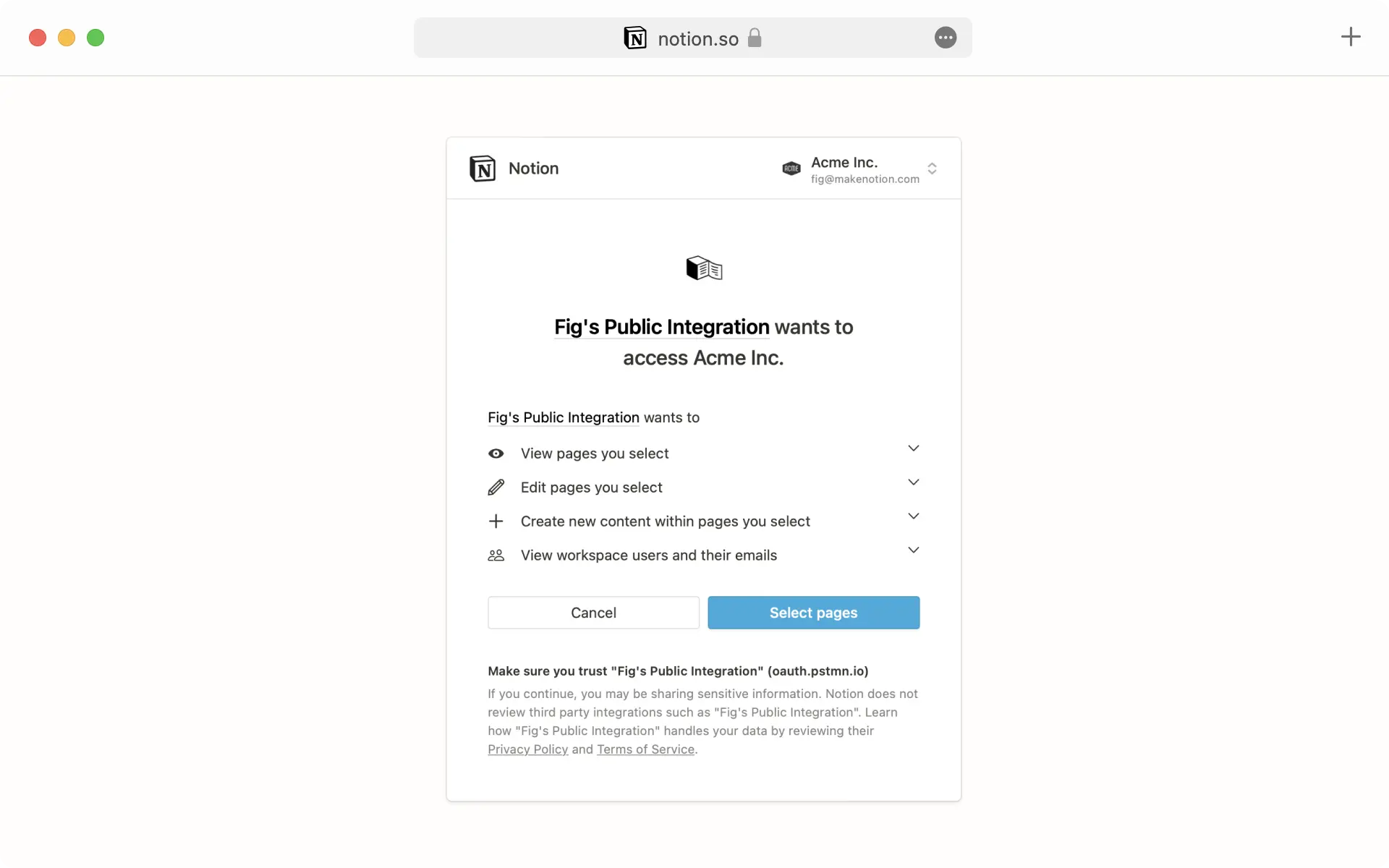
Vous voyez alors la liste de toutes les pages de l’espace de travail sélectionné. Choisissez les pages auxquelles vous souhaitez que la connexion puisse accéder, puis cliquez sur
Donner l’accès.Une fois l’authentification terminée, la connexion sera visible dans le menu
Paramètres→Connexionsde votre espace de travail.Cliquez sur le menu
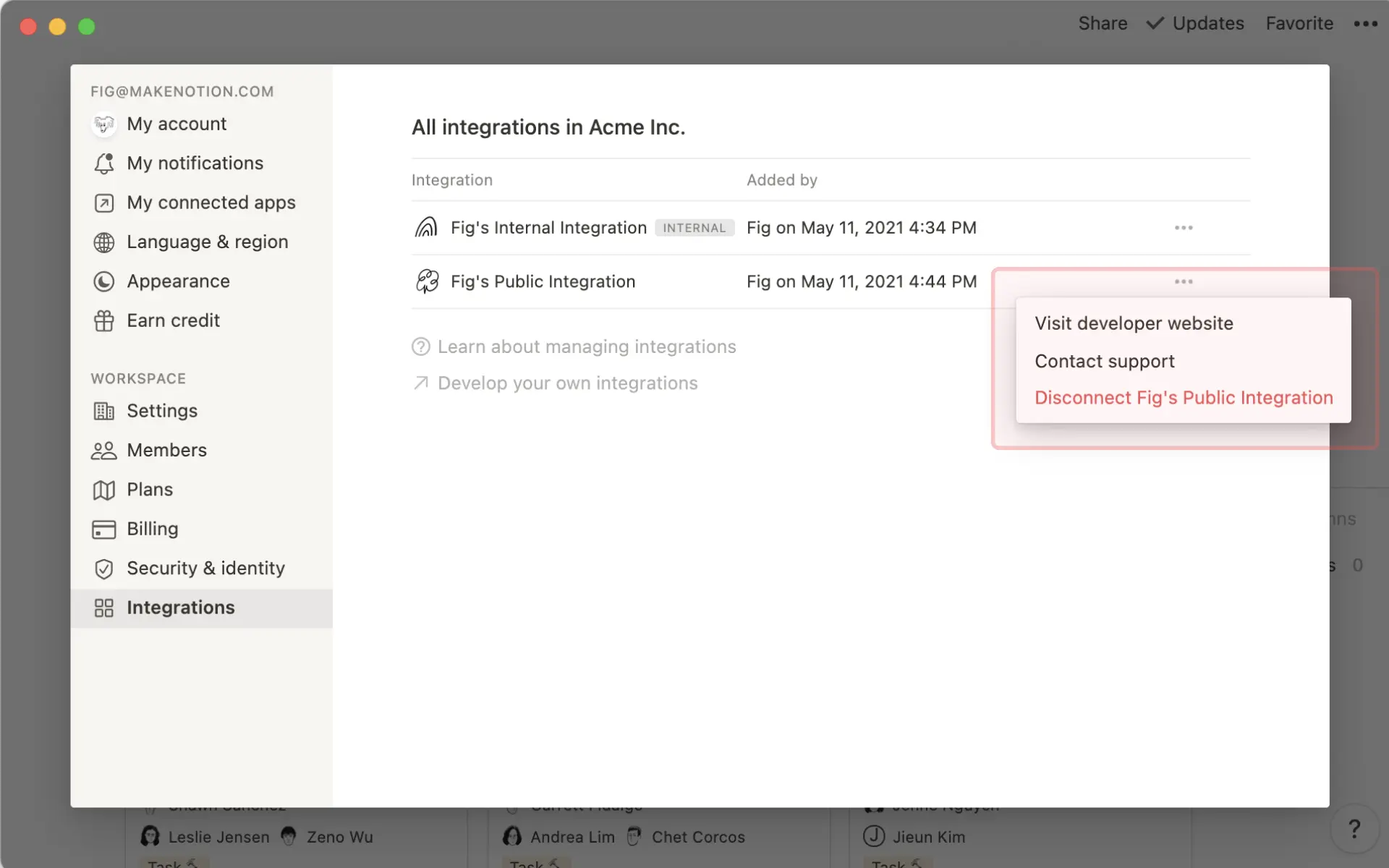
•••(à côté du nom de la connexion) pour consulter le site Web du ou de la développeur·euse, contacter son service client ou déconnecter la connexion de votre espace de travail.

Conseil : Que diriez-vous de voir des intégrations partenaires en action ? Consultez ce guide →
Installer via un jeton d’intégration interne
Certaines plateformes partenaires nécessitent un jeton d’intégration interne pour se connecter à votre espace de travail.
Dans ce cas, suivez d’abord ces instructions pour créer une intégration interne correspondante pour votre espace de travail.
Une fois l’intégration interne créée, cliquez sur
Paramètresdans la barre latérale, puis sur l’ongletConnexions.Cliquez sur le menu
•••situé à côté de la connexion existante que vous souhaitez lier à une plateforme partenaire, puis surCopier le jeton d’intégration interne.
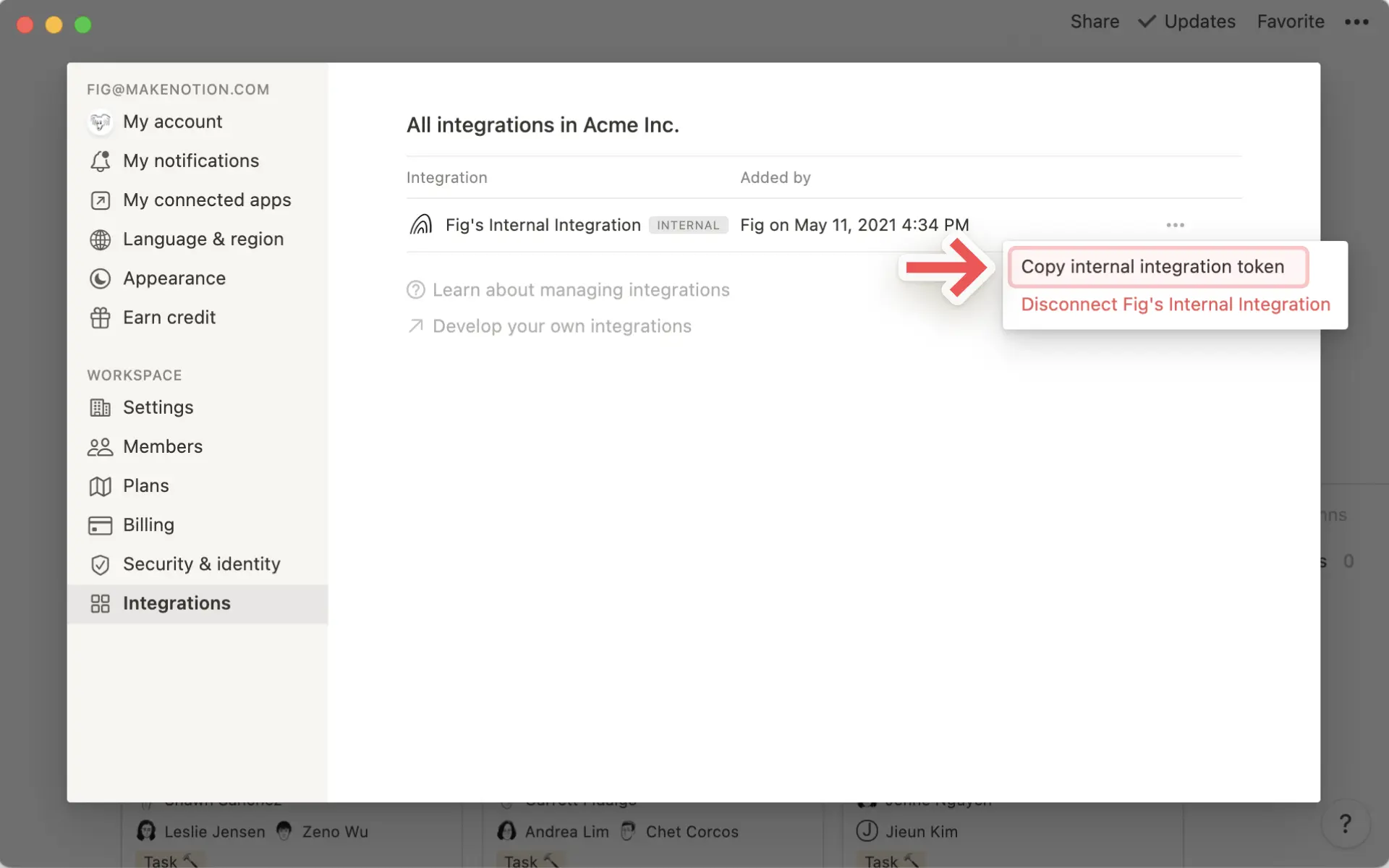
Collez ce jeton d’intégration interne dans le champ correspondant du formulaire de configuration de la plateforme partenaire.
Remarque : Notion ne fournit pas d’assistance pour les problèmes liés aux intégrations partenaires. Nous vous recommandons de contacter directement le service client du partenaire.