Importation Asana
Importez tous vos projets et tâches Asana directement dans Notion, en quelques clics. 📥
Aller directement aux questions fréquentesL’importation depuis Asana vous permet de déplacer les tâches, projets et équipes de votre organisation Asana vers Notion. Vous pouvez bénéficier de l’importation depuis Asana, quel que soit le forfait souscrit.

Importation depuis Asana vs synchronisation d’Asana avec Notion
L’importation de vos données Asana dans Notion est préférable si vous prévoyez d’utiliser majoritairement Notion comme outil de travail principal. Les données seront alors dupliquées dans Notion, mais sans synchronisation avec Asana.
Les bases de données synchronisées vous permettent de connecter Asana à Notion sans importer de données. Vous préférerez peut-être utiliser des bases de données synchronisées si vous utilisez à la fois Asana et Notion dans le cadre de votre travail. Les bases de données synchronisées ne vont que dans un sens, ce qui signifie que les modifications devront être effectuées dans Asana pour que les mises à jour soient répercutées dans Notion.
Pour ajouter une base de données synchronisée depuis Asana, il vous suffit de coller un lien de projet dans une page Notion. En savoir plus sur les bases de données synchronisées ici →

En savoir plus sur l’importation de projets depuis Asana
✅ Importés | ❌ Non importés |
Projets | Automatisations |
Tâches | Dépendances |
Sous-tâches | Rapports |
Sections | Certains champs personnalisés |
Responsables | Intégrations externes |
Dates d’échéance | Règles |
Descriptions | Autorisations (type de rôle, autorisations de projet ou contrôles d’accès au niveau de l’équipe) |
Commentaires | |
Pièces jointes |
Projets Asana → Projets Notion
Tâches Asana → Tâches Notion
Équipes Asana → Espaces d’équipe Notion
Organisations ou espaces de travail Asana → Espaces de travail Notion
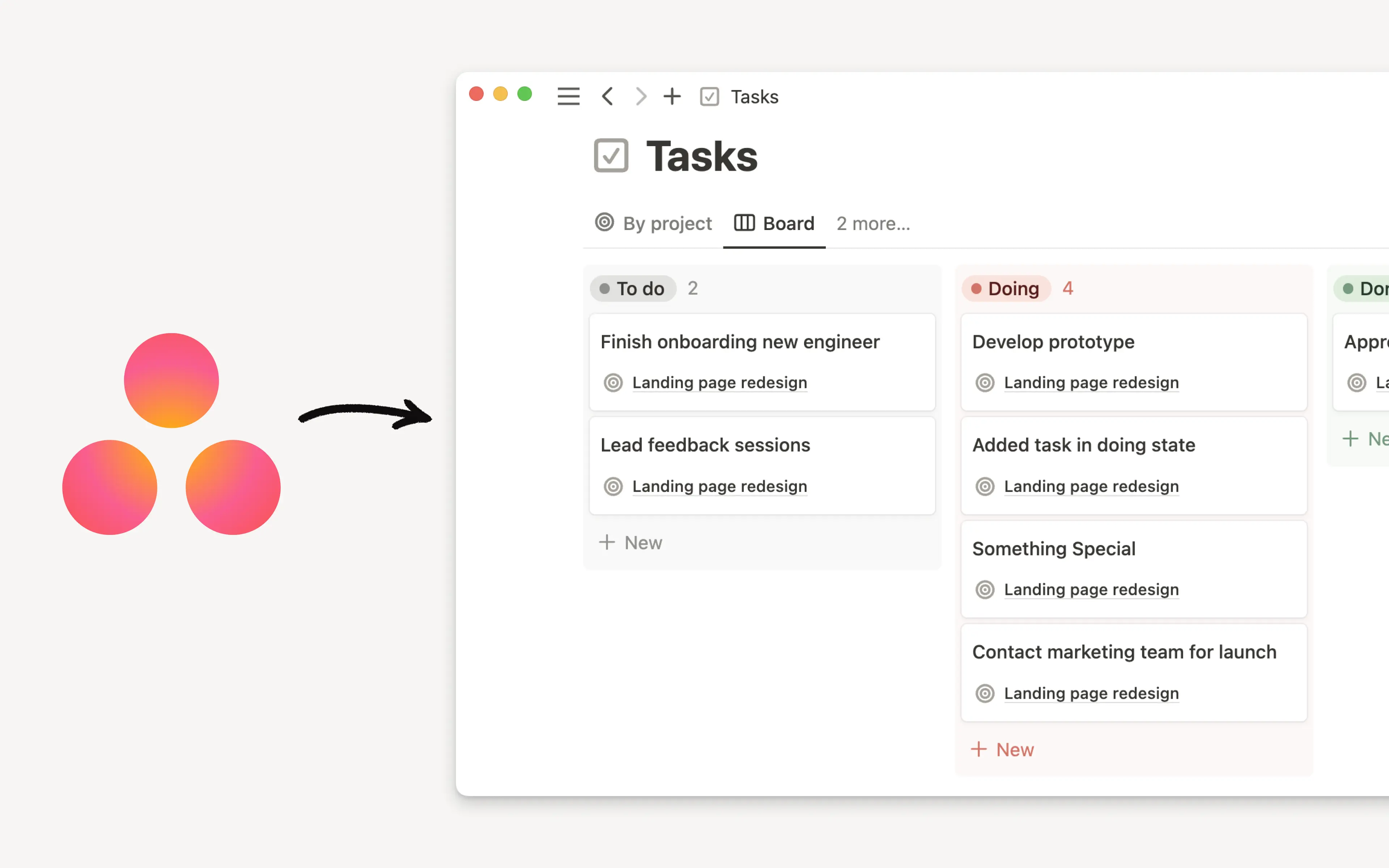
Vos bases de données de projets et de tâches sont reliées entre elles, conformément à notre modèle Projets et tâches.
Importez jusqu’à ~6 000 tâches et ~200 projets. Les importations plus importantes peuvent échouer.
Conseil : divisez les migrations volumineuses en plusieurs lots.
Limite de débit pour les pièces jointes : chaque espace de travail peut importer ~100 à 120 pièces jointes par jour.
Conseil : répartissez les importations comportant de nombreuses pièces jointes sur plusieurs jours.
Une fois l’importation lancée, vous pouvez fermer votre navigateur en toute sécurité. Nous vous enverrons un e-mail une fois votre importation terminée.
Suivez la progression de votre importation dans
Paramètres→Importer. Vous pouvez y consulter l’état de votre importation et les importations terminées.
Avant de commencer
Vous devez être associé·e à une équipe sur Asana, même si vous êtes la seule personne de cette équipe.
Vous ne pouvez importer qu’un seul espace de travail Asana dans Notion à la fois.
Chaque équipe Asana sera importée dans un espace d’équipe Notion.
Plusieurs projets importés dans un même espace d’équipe seront placés dans les mêmes bases de données Projets et Tâches. Pour importer dans des bases de données distinctes, procédez à des importations par lots.
Importer dans Notion
Dans la barre latérale, cliquez sur
Paramètres→Importer→Importations tierces→Asana. Vous pouvez également utiliser la commande/asanasur une page et sélectionner l’option correspondante sousImporter.Connectez-vous à Asana et accordez les autorisations requises.
Sous
Choisir un espace de travail Asana, sélectionnez l’espace de travail Asana que vous souhaitez importer.Sélectionnez les projets que vous souhaitez importer.
Sélectionnez les espaces d’équipe Notion dans lequel vos projets doivent être importés.
Cochez la case à côté du nom de votre espace de travail pour
Exclure les projets terminésouSélectionner tous les projets, selon vos besoins.Sélectionnez
Suivant.Choisissez
Sélectionner toutes les propriétés(par défaut) ouPersonnaliser les propriétés. Notez que certaines propriétés par défaut doivent être importées.Choisissez si la propriété
Étatdans Notion doit correspondre à votreSectionou à la propriétéTerminédans Asana.Sélectionnez
Importer.
Vos projets et tâches Asana sont importés dans les bases de données de projets et de tâches dans Notion, préremplies avec plusieurs vues :
Vues de la base de données Projets
Actifs (vue Table) : affiche les projets dont l’état est À faire ou En cours.
Vue Chronologie : cette vue affiche le nom, l’état, le ou la responsable et le taux d’achèvement du projet.
Vue Tableau : regroupe les projets par état (Planification, Backlog, Dans les délais), triés par ordre de priorité décroissant.
Tous (vue Table) : affiche tous les projets importés.
Vues de la base de données Tâches
Par projet (vue Table) : toutes les tâches regroupées par projet.
Vue Tableau : tâches regroupées par état, triées par ordre de priorité décroissant.
Toutes les tâches (vue Table) : toutes les tâches importées.
Mes tâches (vue Table) : les tâches qui vous sont attribuées.
Vue Calendrier : tâches par date, avec le ou la responsable et l’état.
Une fois l’importation terminée, un journal d’importation apparaîtra dans la section Pages privées de votre barre latérale, avec un résumé et l’espace d’équipe Notion dans lequel votre contenu a été importé.
L’authentification OAuth d’Asana peut nécessiter l’approbation de l’administrateur, en fonction des paramètres de votre organisation ou de votre formule d’abonnement. La portée de l’importation est limitée au contenu auquel l’utilisateur ou l’utilisatrice authentifié·e peut accéder.
Conseil : demandez à votre administrateur Asana d’approuver l’application Notion OAuth à l’avance.
Il se peut que les champs personnalisés ne correspondent pas exactement aux propriétés de Notion. Certains champs devront peut-être être ajoutés manuellement après l’importation. Pour les configurations nécessitant beaucoup d’automatisation, envisagez d’utiliser un outil tel que Zapier ou Make.
L’importation est un événement ponctuel ; toute modification future apportée sur Asana ne sera pas automatiquement reflétée dans Notion.
Les projets doivent appartenir à une équipe sur Asana pour apparaître dans l’importateur.
Conseil : avant de commencer, vérifiez que tous les projets sont attribués à des équipes.
Les projets ne s’affichent pas dans Notion
Pourquoi cela se produit : les projets ne sont pas associés à une équipe sur Asana. L’importateur de Notion n’importe que les projets qui appartiennent à une équipe.
Pour résoudre le problème : sur Asana, attribuez chaque projet manquant à une équipe avant de procéder à l’importation.
Le nombre de tâches ne correspond pas entre Notion et Asana
Pourquoi cela se produit : sur Asana, les sous-tâches peuvent être directement associées à des projets et prises en compte dans les totaux des projets. Dans Notion, les sous-tâches ne figurent que sous leurs tâches parentes et ne sont pas directement liées à des projets.
Pour résoudre le problème : vérifiez si les sous-tâches sont directement associées à des projets sur Asana. Attendez-vous à des différences de nombre, à moins que ces sous-tâches ne soient ajoutées manuellement dans Notion.
Je ne parviens pas à trouver certains tableaux du même projet Asana après l’importation
Pourquoi cela se produit : l’importateur n’importe que les projets sélectionnés ; les tableaux peuvent se trouver dans un autre espace de travail ou une autre équipe Asana ; les projets archivés ou terminés peuvent avoir été exclus ; ou l’importation s’est terminée avec des résultats partiels.
Pour résoudre le problème : relancez l’importation et sélectionnez ces projets spécifiques. Assurez-vous qu’ils se trouvent dans le même espace de travail et la même équipe Asana, décochez la case « Exclure les projets terminés » si nécessaire, vérifiez l’espace d’équipe cible et consultez la page du journal d’importation créée après l’exécution.
Une fois l’importation terminée, vous recevrez un journal d’importation dans la section Pages privées de votre barre latérale. Dans ce journal, vous trouverez un résumé de votre importation, y compris l’espace d’équipe Notion dans lequel vos projets et vos tâches Asana ont été importés.
Questions fréquentes
Comment les personnes responsables des tâches sont-elles importées si elles n’existent pas dans Notion ?
Comment les personnes responsables des tâches sont-elles importées si elles n’existent pas dans Notion ?
Si les personnes responsables des tâches ne disposent pas d’un compte Notion, elles seront ajoutées dans un compte temporaire dans l’espace de travail.
Ces comptes temporaires peuvent recevoir les commentaires et mentions. Si les utilisateurs concernés s’inscrivent, ils seront associés au compte temporaire correspondant, et les commentaires et mentions seront alors attribués aux bons utilisateurs.
De combien de temps a besoin l’outil d’importation Asana pour importer un grand nombre de tâches ?
De combien de temps a besoin l’outil d’importation Asana pour importer un grand nombre de tâches ?
L’importation peut prendre de quelques minutes à plusieurs heures, en fonction de la taille des éléments concernés. Vous recevrez un e-mail une fois l’opération terminée. Vous pouvez suivre votre importation dans Paramètres → Importer, où vous verrez son statut et toutes les importations terminées.
Existe-t-il une limite au nombre de tâches pouvant être importées en une seule fois ?
Existe-t-il une limite au nombre de tâches pouvant être importées en une seule fois ?
Il n’existe pas de limite fixe au nombre de tâches pouvant être importées, mais nous recommandons de limiter les importations à 20 000 tâches par espace d’équipe.
Comment les sous-tâches sont-elles importées ?
Comment les sous-tâches sont-elles importées ?
Elles sont importées sous forme de sous-tâches (avec leurs dépendances) dans la même base de données.
Les mises à jour que j’apporte à mon compte Asana seront-elles automatiquement appliquées par Notion ?
Les mises à jour que j’apporte à mon compte Asana seront-elles automatiquement appliquées par Notion ?
Non, l’importation est une action ponctuelle.
Nous ne maintenons pas la connexion à votre compte Asana. Les modifications que vous apportez à votre compte Asana après l’importation ne seront donc pas répercutées automatiquement dans Notion.
Est-il possible de prévisualiser les données importées avant leur ajout ? Puis-je annuler une importation ?
Est-il possible de prévisualiser les données importées avant leur ajout ? Puis-je annuler une importation ?
Aucun aperçu ni aucune annulation n’est possible, mais vous pourrez choisir les projets à importer au cours du processus.
De plus, vous pouvez supprimer des projets ou des tâches spécifiques très facilement dans Notion. Vous pouvez même supprimer la base de données tout entière et recommencer de zéro.